Oubliez la logique linéaire : en matière d’image, tout n’est pas qu’une histoire de pixels alignés sagement sur un écran. Derrière chaque visuel destiné à l’impression, une donnée règne en maître : la résolution. Et dans cette jungle numérique, le fameux « 300 DPI » fait figure de sésame pour qui veut un rendu net, propre et professionnel. Mais comment franchir ce cap technique sans se perdre dans les réglages obscurs des logiciels ? Voici, sans jargon inutile, les étapes concrètes pour transformer une image de 72 dpi (ou toute résolution modeste) en un fichier prêt à imprimer en 300 dpi.
Qu’est-ce que DPI, comprendre les trois principales unités de résolution
Avant d’ouvrir le moindre logiciel, il s’agit de distinguer clairement les différents modes de mesure utilisés pour la résolution d’une image. Voici les trois repères à connaître pour s’y retrouver :
A découvrir également : Obtenir plus vite la dernière mise à jour Android sur votre appareil
- PPI, Les pixels par pouce, unité utilisée par les écrans et la plupart des logiciels de retouche.
- DPI, Les points par pouce, mesure adoptée par les imprimantes et les scanners lors de l’impression ou de la numérisation.
- LPI, Les lignes par pouce, principalement utilisées pour l’impression professionnelle sur presses offset.
Quand on cherche à convertir une image de 72 ppp ou toute résolution inférieure à 300 dpi, l’objectif est simple : densifier l’information visuelle sur chaque pouce de papier. Plus il y a de points ou de pixels compressés dans cette surface, plus le rendu final s’affine. En clair, une image à 300 dpi restitue la netteté attendue pour une impression digne de ce nom, là où une résolution plus basse laissera apparaître des flous décevants ou des pixels visibles.
Paramétrer 300 dpi dans Photoshop
Pour créer une nouvelle image directement en 300 dpi dans Photoshop, voici comment procéder de façon fiable :
A lire aussi : Récupérer Messenger : astuces pour restaurer votre compte facilement
- Lancez Photoshop, allez dans le menu « Fichier » et sélectionnez « Nouveau » pour ouvrir la fenêtre de configuration du projet.
- Dans cette fenêtre, renseignez la largeur et la hauteur souhaitées, puis repérez la section « Résolution ». Un champ numérique s’affiche à gauche, assorti d’une liste déroulante à droite (choisissez « pixels/pouce », qui correspond ici à dpi).
- Inscrivez « 300 » dans la case « Résolution ».
- Validez avec « OK » : votre nouveau document s’ouvre instantanément avec les bons réglages.
Régler une image existante à 300 dpi
Pour adapter une image déjà existante, rien de compliqué, mais chaque étape compte :
- Ouvrez votre image dans Photoshop. Cliquez sur « Image » dans la barre d’outils.
- Sélectionnez « Taille de l’image » dans le menu. Une fenêtre s’ouvre avec plusieurs options.
- Repérez le champ « Résolution », saisissez « 300 » en veillant à ce que l’unité soit bien « pixels/pouce ».
- Confirmez avec « OK ». L’image est à présent paramétrée pour une impression professionnelle à 300 dpi.
Passer de 72 dpi à 300 dpi sans agrandir l’image
Vous souhaitez améliorer la résolution sans modifier les dimensions en pixels de la photo ? Voici une méthode pratique :
- Dans Photoshop, ouvrez l’image concernée, puis naviguez vers « Image » > « Taille de l’image » pour afficher les réglages.
- Vérifiez le champ « Résolution ». Il indique probablement « 72 dpi », tandis que la largeur et la hauteur sont élevées.
- Changez la valeur de résolution à « 300 » sans toucher aux dimensions en pixels.
- Attention : modifier la résolution influe automatiquement sur les dimensions physiques (en cm ou pouces) sans changer le nombre total de pixels. Pour garder la photo à la taille souhaitée à l’impression, copiez les dimensions en pixels d’origine et collez-les dans la nouvelle boîte de dialogue.
- Validez avec « OK ».
Petit rappel : pour l’impression, partez toujours d’une image source aussi grande et détaillée que possible. Il est facile de réduire la taille, mais on ne recrée jamais de la netteté à partir d’un fichier trop léger.
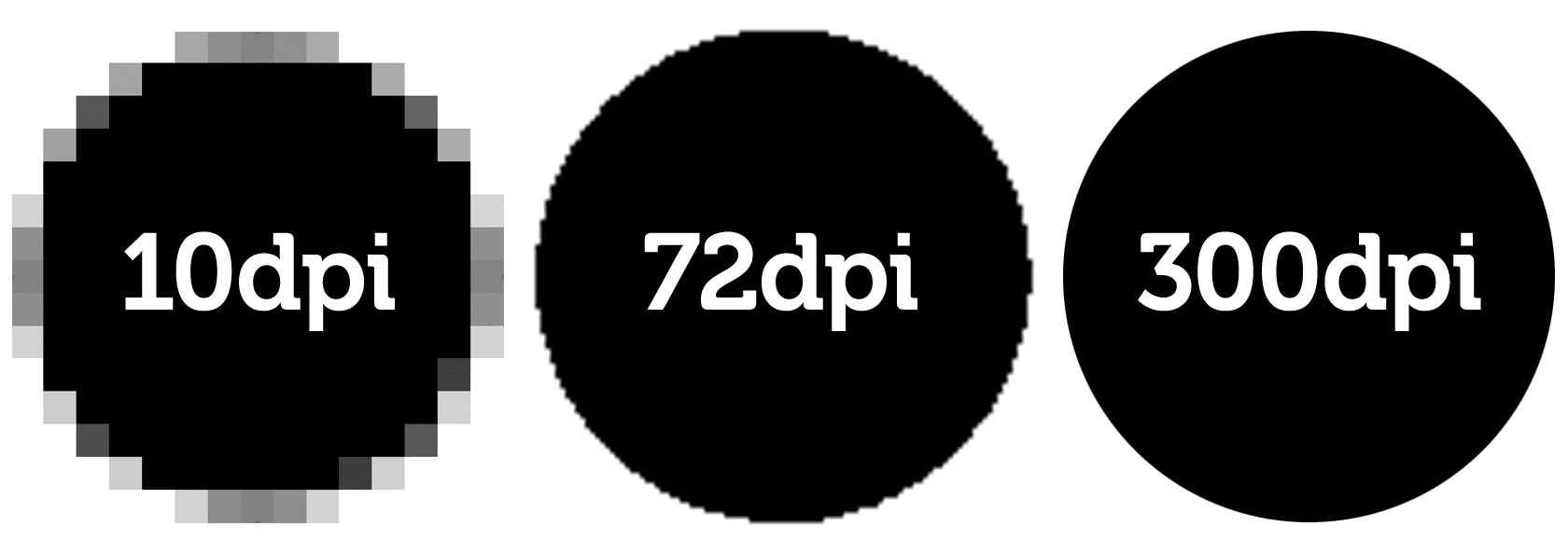
Remplacer 72 ppp par 300 ppp dans Illustrator
Illustrator propose également un réglage rapide pour les projets destinés à l’impression. Voici comment faire la conversion :
- Rendez-vous dans le menu « Effets » puis sélectionnez « Paramètres des effets raster de document ».
- Choisissez l’option « 300 ppp » pour une qualité élevée, ou bien saisissez une valeur personnalisée (par exemple 355 ppp pour des besoins d’édition haut de gamme).
- Générez votre PDF : votre fichier sera alors optimisé pour un rendu irréprochable.
- Pour un nouveau document, cliquez sur « Fichier », puis « Nouveau document » (ou utilisez « Ctrl-N »). Déroulez le menu « Effets raster », sélectionnez « 300dpi » et validez.
Convertir le ppp avec MS Paint
La manipulation dans Paint peut sembler plus artisanale, mais elle rend service dans certains cas. Il vous faut deux images : une de référence avec 300 dpi, et votre image cible à convertir.
- Ouvrez les deux images dans Paint.
- Sur l’image de référence, accédez à « Fichier » puis « Propriétés ». Laissez la boîte ouverte.
- Répétez l’opération avec l’image cible.
- Copiez les valeurs « Largeur » et « Hauteur » de l’image cible et collez-les dans les champs correspondants de l’image de référence.
- Cliquez sur « OK » sur la boîte de l’image de référence.
- Fermez l’image cible sans enregistrer (bouton rouge « x »).
- Sélectionnez l’ensemble de l’image cible (« Ctrl-A » puis « Ctrl-C »), puis collez-la (« Ctrl-P ») dans l’image de référence.
- Votre image se retrouve alors au format 300 dpi.
- Enregistrez cette nouvelle version (« Fichier » > « Enregistrer sous »), choisissez un nom distinct et une destination.
- Pour vérifier le résultat, faites un clic droit sur le fichier, sélectionnez « Propriétés » puis « Détails » : la résolution horizontale et verticale doit indiquer 300 dpi.
Quel tirage photo choisir pour une image en 300 dpi ?
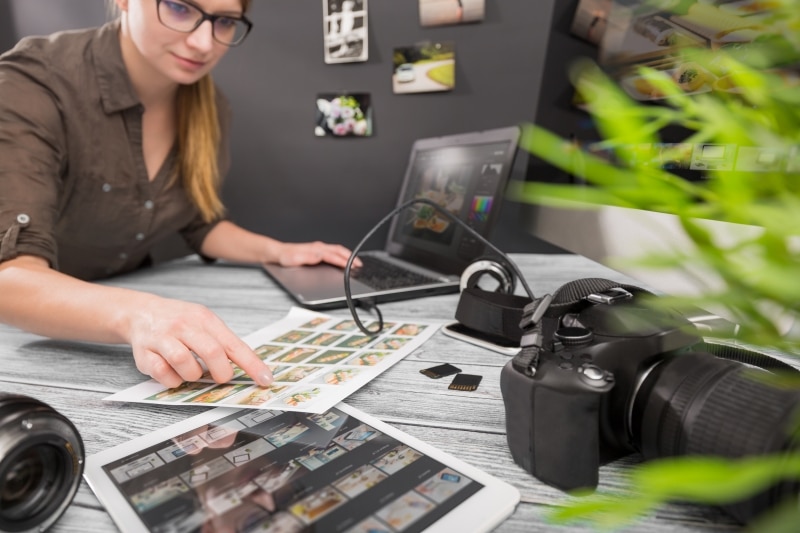
Imprimer une photo en 300 dpi, c’est miser sur la netteté. Mais ce choix n’a de sens que si la qualité d’impression suit derrière. Évitez donc l’imprimante domestique, surtout si vous visez un format supérieur à l’A4.
Pour un résultat vraiment professionnel, tournez-vous vers un service spécialisé comme MyPoster. Leur savoir-faire garantit une impression soignée, quel que soit le format. Voici des exemples de formats proposés pour vos tirages :
- 10 × 15
- 10 × 12
- 9 × 13
- 13 × 18
- 10 × 10
- 20 × 30
En plus de la variété des tailles, la personnalisation est au rendez-vous : ajout de bordure, sélection de zone à imprimer, choix du support (papier mat, brillant ou même artistique). De quoi adapter chaque tirage à vos envies, tout en conservant la qualité supérieure offerte par le 300 dpi.
Le 300 dpi n’est pas qu’un chiffre : c’est la promesse d’un rendu fidèle à vos attentes, si tant est que le parcours du fichier jusqu’au papier soit maîtrisé. Une image bien préparée, un tirage soigné… et votre photo franchit sans heurt la frontière du numérique vers le tangible, prête à s’afficher, à être offerte ou conservée comme un souvenir impeccable.