
Accéder à mafreebox.freebox.fr pour la première fois semble tenir en trois clics, mais la majorité des échecs de connexion se produisent avant même d’ouvrir un navigateur. Une ligne pas encore activée, un firmware en cours de mise à jour ou un appareil connecté au mauvais réseau suffisent à bloquer l’accès à l’interface Freebox OS. Cet article analyse les points de blocage réels, leur fréquence relative et les vérifications à mener pour que la première connexion fonctionne du premier coup.
Diagnostic réseau avant d’accéder à mafreebox.freebox.fr
La plupart des guides partent du principe que la Freebox est opérationnelle. Dans la pratique, une box récemment livrée peut rester bloquée sur une étape de démarrage pendant plusieurs heures. Tant que l’activation de la ligne n’est pas finalisée, l’adresse mafreebox.freebox.fr ne répond tout simplement pas.
A découvrir également : Comparatif des routeurs 4G SIM pour une connexion ultra-rapide
Avant toute tentative de connexion à l’interface, vérifiez dans l’Espace Abonné Free (rubrique « Suivi de commande ») que votre abonnement est bien marqué comme activé. Une Freebox bloquée aux étapes intermédiaires de synchronisation ne permet pas d’accéder à Freebox OS de manière stable.
Le firmware joue aussi un rôle sous-estimé. Lors du premier branchement, la box télécharge automatiquement la dernière version logicielle. Pendant cette mise à jour, l’interface web reste inaccessible. Attendre que tous les voyants se stabilisent (fixe, sans clignotement rapide) évite de multiplier les tentatives inutiles.
A voir aussi : Comment surligner sur WhatsApp sans application externe ?
| Point de blocage | Symptôme visible | Vérification à effectuer |
|---|---|---|
| Ligne non activée | Page blanche ou timeout sur mafreebox.freebox.fr | Espace Abonné Free, rubrique « Suivi de commande » |
| Mise à jour firmware en cours | Voyants clignotants, interface inaccessible | Attendre la stabilisation des voyants du boîtier Server |
| Appareil sur le mauvais réseau | Erreur « page introuvable » | Vérifier la connexion Wi-Fi (SSID Freebox) ou câble Ethernet |
| Cache DNS du navigateur | Ancienne page ou erreur persistante | Vider le cache ou tester avec un autre navigateur |
| Adresse IP locale modifiée | mafreebox.freebox.fr ne répond pas | Essayer 192.168.1.254 directement |
Connexion filaire ou Wi-Fi : quel impact sur la première connexion Freebox OS
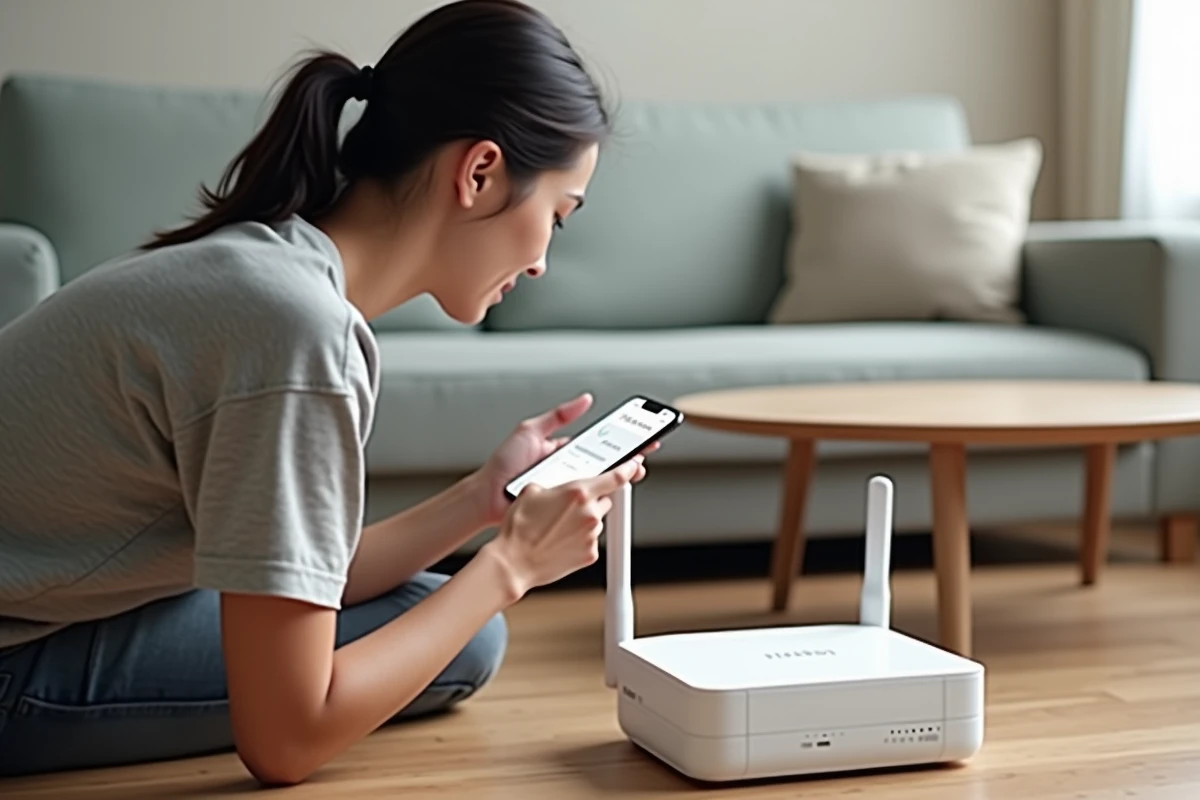
Les forums Free regorgent de témoignages d’utilisateurs bloqués alors qu’ils tentent la première connexion en Wi-Fi depuis un smartphone. Le problème est souvent le même : l’appareil bascule automatiquement sur les données mobiles quand le réseau Wi-Fi ne fournit pas encore d’accès internet.
Connecter un ordinateur en Ethernet au port LAN de la Freebox reste la méthode la plus fiable pour cette étape initiale. Le câble garantit que la requête vers mafreebox.freebox.fr transite exclusivement par le réseau local de la box, sans risque de redirection vers un réseau mobile ou un autre point d’accès.
Si vous n’avez pas d’ordinateur à disposition, désactivez les données mobiles sur votre smartphone avant de vous connecter au Wi-Fi de la Freebox. Sur Android comme sur iOS, cette manipulation empêche le basculement automatique et force le trafic à passer par le réseau local.
Adresse alternative : 192.168.1.254
L’adresse mafreebox.freebox.fr repose sur une résolution DNS locale. Si le service DNS de la Freebox n’est pas encore pleinement opérationnel lors du premier démarrage, cette adresse peut échouer. Saisir directement 192.168.1.254 dans la barre d’adresse contourne ce problème puisque l’IP ne dépend d’aucune résolution de nom.
Cette adresse IP locale fonctionne sur toutes les générations de Freebox (Révolution, Pop, Ultra). Elle pointe vers la même interface Freebox OS que mafreebox.freebox.fr.
Mot de passe Freebox OS : première création et erreurs fréquentes
Une fois l’interface chargée, la première connexion demande de cliquer sur « Première connexion » puis de valider physiquement sur le boîtier Freebox Server. Cette validation physique est une mesure de sécurité : elle garantit que seule une personne présente au domicile peut définir le mot de passe administrateur.
- Cliquez sur « Première connexion » dans l’interface web affichée à l’écran
- Appuyez sur la flèche droite directement sur le boîtier Freebox Server quand le message de sécurité s’affiche
- Définissez un mot de passe suffisamment long (mélange de lettres, chiffres, caractères spéciaux) et notez-le immédiatement
- Validez, puis identifiez-vous avec ce mot de passe pour accéder au menu principal de Freebox OS
L’erreur la plus courante à cette étape : ne pas appuyer physiquement sur la Freebox dans le délai imparti. La demande de validation expire après quelques minutes. Si le délai est dépassé, il faut relancer la procédure depuis le navigateur.
Un mot de passe oublié se réinitialise depuis l’écran de connexion en cliquant sur « Mot de passe oublié », ce qui déclenche à nouveau une validation physique sur le boîtier. Aucune procédure par email n’existe pour ce mot de passe local.
Freebox OS inaccessible après la première connexion : causes persistantes
Certains utilisateurs réussissent la première connexion puis se retrouvent bloqués dès la session suivante. La cause principale est un changement de réseau : un ordinateur portable qui était connecté en Ethernet bascule sur le Wi-Fi d’un autre réseau, ou un VPN actif redirige le trafic hors du réseau local.
Freebox OS n’est accessible que depuis le réseau local de la box, sauf si l’accès distant a été explicitement activé. Pour activer cette fonctionnalité, il faut se rendre dans Paramètres de la Freebox, puis Gestion des accès, cocher « Activer l’authentification par mot de passe » et noter l’adresse IP publique indiquée.
- Vérifiez que votre appareil est bien connecté au réseau Wi-Fi ou Ethernet de votre Freebox (et pas à un répéteur tiers ou un réseau voisin)
- Désactivez tout VPN actif avant de tenter l’accès à mafreebox.freebox.fr
- Si l’interface reste inaccessible après un redémarrage de la box, attendez que le firmware ait fini de se charger (voyants stables)
Application Freebox Connect sur mobile
L’application Freebox Connect (disponible sur Android et iOS) offre une alternative à l’interface web pour gérer les paramètres de la box. Elle permet de configurer le Wi-Fi, de consulter les appareils connectés et de gérer les profils de contrôle parental sans passer par un navigateur. Pour la première connexion via l’application, le même prérequis s’applique : être connecté au réseau Wi-Fi de la Freebox et valider physiquement sur le boîtier.
La première connexion à mafreebox.freebox.fr échoue rarement à cause de l’interface elle-même. Le blocage vient presque toujours de ce qui se passe en amont : une ligne pas encore synchronisée, un appareil connecté au mauvais réseau ou une validation physique manquée sur le boîtier Server. Vérifier ces trois points avant d’ouvrir le navigateur réduit la quasi-totalité des erreurs signalées sur les forums d’entraide Free.