On a tous vécu ce moment au bureau : un tableau Excel modifié par erreur, un paragraphe supprimé trop vite dans Word, et le réflexe immédiat de marteler Ctrl+Z pour annuler. Le geste inverse, revenir en avant au clavier avec Ctrl+Y, reste sous-utilisé. On l’oublie, on le cherche, on finit par refaire manuellement ce qu’on vient d’annuler. Sur une journée complète de travail sur écran, ces micro-hésitations s’accumulent et sollicitent inutilement les mains, les poignets et les avant-bras.
Ctrl+Y et Ctrl+Maj+Z : deux raccourcis clavier pour revenir en avant
Le raccourci pour rétablir une action annulée dépend du logiciel utilisé. Sous Windows, Ctrl+Y fonctionne dans la majorité des applications : Excel, Word, PowerPoint, le bloc-notes, la plupart des navigateurs web. C’est le pendant direct de Ctrl+Z.
A voir aussi : Taille écran PC ou double écran : que privilégier au bureau ?
Sur certains logiciels (notamment la suite Adobe ou des éditeurs de code), la combinaison Ctrl+Maj+Z remplace Ctrl+Y. Sur Mac, on utilise Cmd+Maj+Z. Les retours varient sur ce point selon les versions et les configurations, mais la logique reste la même : rétablir ce que Ctrl+Z vient de défaire.
La différence entre annuler et rétablir paraît banale. En pratique, ne pas connaître le raccourci de rétablissement pousse à recréer manuellement une action (retaper un texte, reformater une cellule, replacer un élément graphique). Chaque recréation manuelle représente des frappes supplémentaires et des mouvements de souris évitables.
A lire en complément : Eservice UHA en pratique : toutes les fonctions utiles au quotidien

Réduire les gestes répétitifs au clavier pour limiter les TMS au bureau
Les troubles musculo-squelettiques représentent désormais près de 90 % des maladies professionnelles reconnues en France, avec une hausse d’environ 6,6 % entre 2023 et 2024 selon le rapport annuel 2024 de l’Assurance Maladie – Risques professionnels. Les membres supérieurs (main, poignet, doigts, coude, épaules) sont les zones les plus touchées.
On ne pense pas spontanément au lien entre un raccourci clavier et la prévention des TMS. Chaque geste inutile supprimé réduit la charge mécanique sur les tendons des doigts et des poignets. Quand on annule cinq actions avec Ctrl+Z puis qu’on les rétablit une par une en retapant, on multiplie les frappes par deux ou trois par rapport à un simple Ctrl+Y répété.
Le Code du travail impose d’ailleurs aux employeurs d’organiser l’activité des travailleurs sur écran de sorte que le travail quotidien soit périodiquement interrompu par des pauses ou des changements d’activité. Maîtriser les raccourcis de navigation au clavier s’inscrit dans cette logique : moins de gestes parasites, moins de fatigue musculaire accumulée en fin de journée.
Raccourcis clavier associés pour naviguer sans souris au bureau
Revenir en avant avec Ctrl+Y prend tout son intérêt quand on l’intègre dans un ensemble de raccourcis qui limitent les allers-retours entre clavier et souris. Chaque passage du clavier à la souris mobilise l’épaule, le coude et le poignet dans un mouvement latéral répété des dizaines de fois par heure.
Voici les combinaisons les plus utiles au quotidien pour naviguer dans une fenêtre ou un dossier sans toucher la souris :
- Alt+Tab pour basculer d’une fenêtre à l’autre, ce qui évite de chercher la barre des tâches avec le curseur
- Ctrl+Z puis Ctrl+Y pour annuler et rétablir en séquence rapide, sans quitter le flux de travail
- Les touches fléchées combinées avec Maj pour sélectionner du texte ou des éléments dans un dossier, cellule par cellule ou ligne par ligne
- Ctrl+Gauche et Ctrl+Droite pour se déplacer mot par mot dans un texte, au lieu de maintenir une flèche enfoncée
- Windows+D pour afficher le bureau d’un coup, puis revenir à la fenêtre active
On ne retient pas tous ces raccourcis en une journée. L’approche la plus efficace consiste à en intégrer un ou deux par semaine dans ses habitudes, en commençant par ceux qu’on utiliserait le plus souvent.

Configurer son poste pour que les raccourcis clavier restent accessibles
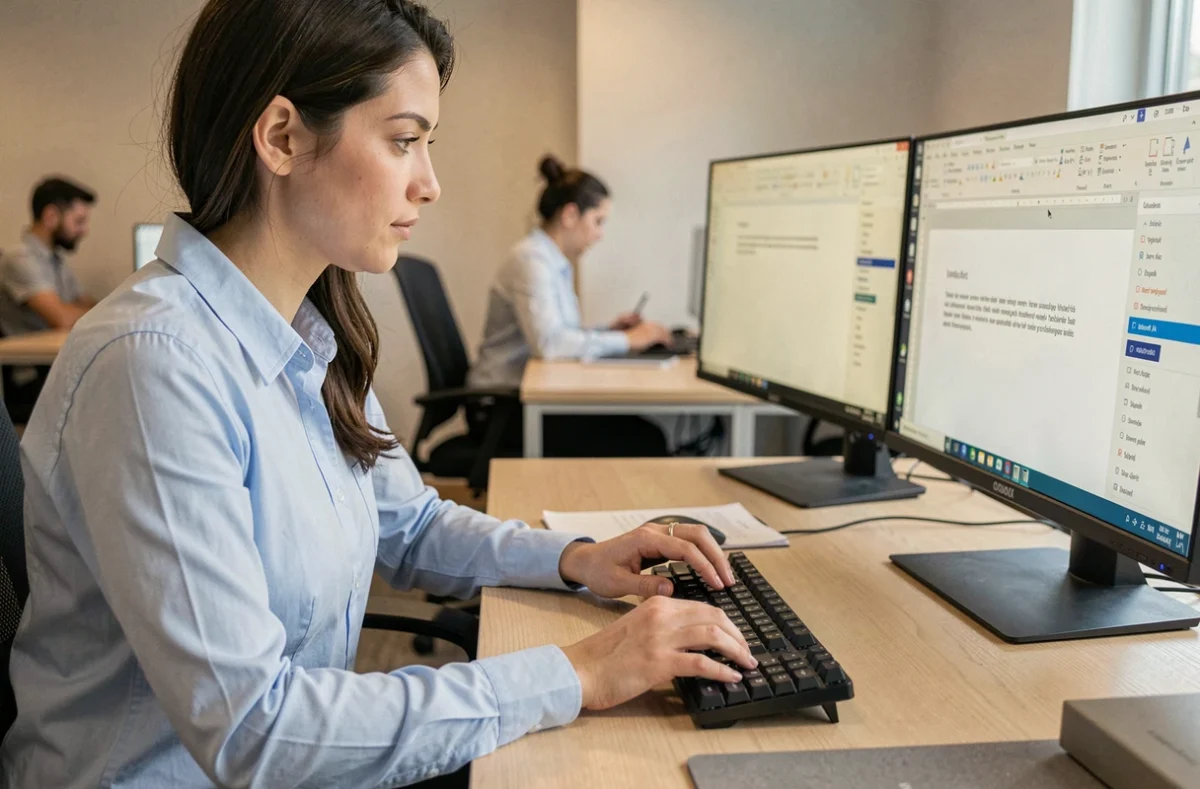
Un raccourci clavier ne sert à rien si la position des mains rend son exécution inconfortable. Le clavier doit être placé à plat, au bord du bureau, de manière à ce que les poignets restent dans l’axe des avant-bras sans extension vers le haut. Les mains flottent au-dessus des touches pendant la frappe, elles ne s’appuient pas en permanence sur le rebord du bureau.
Pour les combinaisons comme Ctrl+Maj+Z, la main gauche doit atteindre trois touches simultanément. Si le clavier est trop loin ou trop incliné, ce geste force une torsion du poignet. Un clavier compact (sans pavé numérique) rapproche la souris de la zone de frappe et réduit l’amplitude du mouvement latéral de l’épaule droite.
Vérifier la disposition clavier sous Windows
Un problème fréquent au bureau : on appuie sur Ctrl+Y et rien ne se passe, ou un caractère inattendu apparaît. Dans la plupart des cas, la disposition du clavier a basculé involontairement de AZERTY vers QWERTY. Sous Windows, la combinaison Alt+Maj ou Windows+Espace bascule entre les langues installées. On peut désactiver ce raccourci dans les paramètres de langue pour éviter les changements accidentels.
Pour vérifier la disposition active, on regarde l’indicateur de langue dans la barre des tâches (en bas à droite de l’écran). Si « ENG » ou « EN » apparaît à la place de « FRA », un simple clic permet de revenir à la disposition française.
Revenir en avant clavier : un réflexe qui change le rythme de travail
Au quotidien, maîtriser le raccourci Ctrl+Y transforme la correction d’erreur en action fluide plutôt qu’en interruption. On annule, on rétablit, on ajuste, sans lever les mains du clavier. Le flux de travail reste continu.
Ce n’est pas un gain spectaculaire pris isolément. Mais cumulé sur des mois de travail sur écran, avec des centaines d’annulations et de rétablissements par semaine, la différence se mesure en fatigue musculaire épargnée et en temps récupéré. La prochaine fois qu’un Ctrl+Z va trop loin, Ctrl+Y ramène exactement là où on voulait être.