

Une icône d’image brisée n’a rien d’anodin : ce carré gris, souvent rehaussé d’un petit « x » ou d’un pictogramme désabusé, signale bien plus qu’une simple absence visuelle. Pour certains sites, c’est tout un pan de contenu qui disparaît, laissant derrière lui des pages incomplètes, bancales, presque illisibles. Et lorsque ce phénomène s’invite sur Google Chrome, la frustration s’installe vite. Avant de s’acharner sur la touche F5, une exploration des causes et des solutions s’impose.
Comment réparer l’icône d’image cassée dans Chrome ?
Google Chrome domine le marché des navigateurs, mais il n’est pas à l’abri des ratés : de nombreux internautes se retrouvent un jour face à ces images qui refusent de s’afficher. Impossible alors de profiter pleinement des sites web, qu’il s’agisse de galeries photo, de portfolios ou de simples articles illustrés. C’est un problème qui ne se limite pas à Chrome ; il peut aussi toucher Firefox, Edge ou Internet Explorer.
A lire aussi : Les meilleurs développeurs freelance en Nouvelle-Aquitaine : notre classement 2026
Voici plusieurs situations concrètes, souvent observées par les utilisateurs :
- Icône d’image brisée sous Firefox ou Internet Explorer, Le souci n’est pas toujours propre à Chrome. Si les images restent invisibles sur d’autres navigateurs, c’est probablement votre configuration système ou réseau qui est en cause.
- Photos absentes sur les sites web via Chrome, Certains signalent que les images restent désespérément blanches dans Chrome, alors qu’elles s’affichent ailleurs. Un paramétrage du navigateur ou un antivirus trop zélé peuvent en être la cause.
- Images non chargées dans Chrome, Le problème peut venir d’un JavaScript désactivé. Lorsque ce script est coupé, de nombreux éléments visuels disparaissent.
- Images cassées affichées par Chrome, Dans d’autres cas, ce sont les extensions elles-mêmes qui perturbent l’affichage. Une extension mal conçue suffit à rendre invisibles une partie des médias des pages consultées.
1. Tester un autre navigateur
Si les images se dérobent dans Chrome, il est pertinent de vérifier si le problème persiste ailleurs. Tentez l’expérience avec un navigateur alternatif, tel que UR Browser, qui repose lui aussi sur Chromium. Ce dernier propose de série des fonctions axées sur la confidentialité : VPN intégré, blocage des traqueurs, analyse des fichiers téléchargés… Autant d’options qui peuvent séduire ceux qui veulent garder la main sur leurs données, tout en profitant d’un affichage aussi fluide que sous Chrome. Si les images s’affichent correctement dans UR Browser, vous saurez que le problème vient bien de Chrome et non de votre système ou de votre connexion.
A découvrir également : Générateurs d'images à partir d'une image : le comparatif des gratuits
2. Examiner l’antivirus
Certains antivirus, par excès de zèle, bloquent le chargement d’images sur les sites web. Désactivez-le temporairement pour voir si les photos réapparaissent. Même après la désactivation d’une solution tierce, Windows Defender prendra le relais ; votre sécurité reste assurée. Vous pouvez aussi cibler certaines fonctionnalités, comme le pare-feu, et observer si cela suffit. Si la désinstallation de l’antivirus règle la situation, il peut être judicieux de changer d’outil. Des alternatives performantes existent, comme Bitdefender, régulièrement cité en référence.
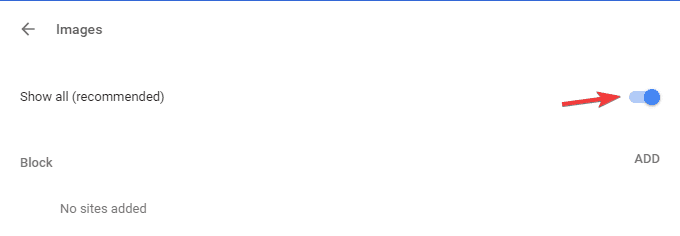
3. Vérifier l’option d’affichage des images
Il arrive que Chrome soit configuré pour ne pas afficher toutes les images. Pour le vérifier et corriger ce paramètre :
- Cliquez sur le bouton Personnaliser Google Chrome (en haut à droite), puis sur Paramètres.
- En bas de la page, sélectionnez Avancé.
- Allez dans Paramètres de contenu.
- Si l’option Ne pas afficher d’images est active, sélectionnez Afficher toutes les images et validez avec Terminer.

- Redémarrez Chrome pour vérifier si le problème persiste.
4. Activer JavaScript
Un site web sans JavaScript activé ressemble à une maison sans fenêtres : de nombreux éléments, dont les images, disparaissent. Rendez-vous dans les Paramètres de contenu, puis vérifiez que l’option Autoriser tous les sites à exécuter JavaScript est bien cochée.
5. Désactiver les extensions
Les extensions Chrome sont pratiques, mais certaines peuvent perturber l’affichage des images. Pour identifier la coupable, suivez ces étapes :
- Ouvrez Chrome en mode navigation privée avec Ctrl Maj N. Si les images s’affichent ici, les extensions sont probablement responsables.
- Accédez à Paramètres via le menu, puis à Extensions.
- Désactivez chaque extension une par une en décochant la case correspondante.
- Redémarrez Chrome et vérifiez si les images sont de retour.
6. Vider le cache
Un cache saturé ou corrompu peut empêcher les images de s’afficher. Pour repartir sur de bonnes bases :
- Dans la barre d’adresse, saisissez chrome://history/ et validez.
- Cliquez sur Effacer les données de navigation.
- Sélectionnez les éléments à supprimer, ou passez par l’onglet Avancé pour une sélection plus fine.
- Confirmez avec Effacer les données, puis relancez Chrome.
Vous souhaitez un outil efficace pour nettoyer vos fichiers temporaires ? Consultez notre sélection des meilleures solutions.
7. Réinitialiser Chrome
Lorsque rien ne fonctionne, il reste la solution radicale : réinitialiser le navigateur. Cette option remet Chrome à zéro, supprimant extensions et modifications diverses.
- Saisissez chrome://settings/ dans la barre d’adresse.
- Dépliez Afficher les paramètres avancés.
- En bas de page, cliquez sur Réinitialiser les paramètres.
- Confirmez en cliquant à nouveau sur Réinitialiser.
8. Passer au DNS de Google
Si les images restent absentes, le problème peut venir du serveur DNS utilisé. Pour basculer sur le DNS de Google, procédez ainsi :
- Cliquez sur l’icône réseau dans la barre des tâches et sélectionnez votre connexion.
- Choisissez Modifier les options de l’adaptateur.
- Faites un clic droit sur votre réseau puis sélectionnez Propriétés.
- Sélectionnez Internet Protocol Version 4 (TCP/IPv4) et cliquez sur Propriétés.
- Cochez Utiliser les adresses de serveur DNS suivantes puis saisissez 8.8.8.8 (préféré) et 8.8.4.4 (alternatif). Validez.
Il est possible que le passage au DNS de Google ralentisse légèrement la connexion, mais cette étape règle souvent le souci d’images invisibles. Pour ceux qui rencontrent un blocage DNS total, un guide détaillé vous attend pour vous aider à retrouver l’accès en quelques minutes.
9. Mettre à jour Chrome
Une version obsolète du navigateur peut expliquer bien des bugs. Chrome met généralement à jour automatiquement, mais il reste possible de forcer la recherche de nouvelles versions :
- Dans Chrome, cliquez sur Menu, puis Aide > À propos de Google Chrome.
- Un onglet s’ouvre : Chrome vérifie alors la présence de mises à jour et les installe le cas échéant.
Une fois à jour, vérifiez si les images s’affichent de nouveau. Les correctifs récents règlent souvent ce type de désagrément.
10. Renommer le dossier de données de Chrome
Parfois, le dossier de profil Chrome peut être corrompu. Pour le réinitialiser :
- Assurez-vous que Chrome est bien fermé.
- Appuyez sur Windows + R, tapez . puis validez.
- Dans le dossier Google Chrome User Data, repérez le dossier Default et renommez-le.
Relancez Chrome : un nouveau dossier sera créé et, si le souci venait d’une corruption de données, les images devraient réapparaître.
11. Tester la version bêta ou Canary
Pour finir, tester une version bêta ou Canary de Chrome peut s’avérer payant. Ces versions expérimentales intègrent souvent des correctifs en avance de phase. Elles ne sont pas exemptes de bugs, mais elles permettent parfois de contourner un problème persistant sur la version stable. Chrome Beta reçoit les nouveautés avant tout le monde ; Chrome Canary va encore plus loin, en terrain de test permanent.
Un point à garder en tête : il arrive que l’origine du problème ne vienne ni du navigateur ni de la connexion, mais des sites eux-mêmes. Une mise à jour du site, une image supprimée sans correction de lien, et voilà l’affichage compromis. Malgré tout, les étapes détaillées ci-dessus permettent, le plus souvent, de retrouver des pages complètes, où chaque image retrouve sa place.
Face à un écran où les photos refusent de s’afficher, on mesure toute l’importance de ces petites solutions techniques. La prochaine fois que Chrome vous présente une page mutilée, vous saurez par où commencer pour restaurer les images perdues, et redonner à la navigation web la part de clarté qu’elle mérite.