

On tombe sur une page en allemand dans Chrome, on tape « gg trs » dans la barre d’adresse pour atterrir sur Google Traduction, et on copie-colle le texte à la main. Ce réflexe fonctionne, mais il ignore la traduction intégrée directement dans le navigateur et dans l’application mobile. Configurer ces outils une seule fois évite de jongler entre les onglets à chaque page en langue étrangère.
Raccourci « gg trs » dans Chrome : ce qui se passe vraiment dans la barre d’adresse
Taper « gg trs » dans la barre d’adresse de Chrome ne déclenche pas un moteur de recherche spécial. Le navigateur renvoie simplement vers les résultats Google, qui affichent le widget Google Traduction en haut de page. C’est pratique pour une traduction ponctuelle de quelques mots.
A lire également : Comment installer google play store sur une smart tv lg : un guide pas à pas
Le raccourci devient limité quand on veut traduire une page web entière. Dans ce cas, mieux vaut utiliser la fonction native de Chrome, qui traduit le contenu sans quitter l’onglet. On économise des allers-retours et on garde le contexte visuel de la page d’origine.
Pour les traductions de texte court (un mot, une expression, une adresse), « gg trs » reste un accès rapide vers translate.google.fr. Pour tout le reste, les réglages décrits ci-dessous font gagner du temps au quotidien.
A découvrir également : Wifi connecté mais pas Internet Android sur tablette : les différences avec un smartphone
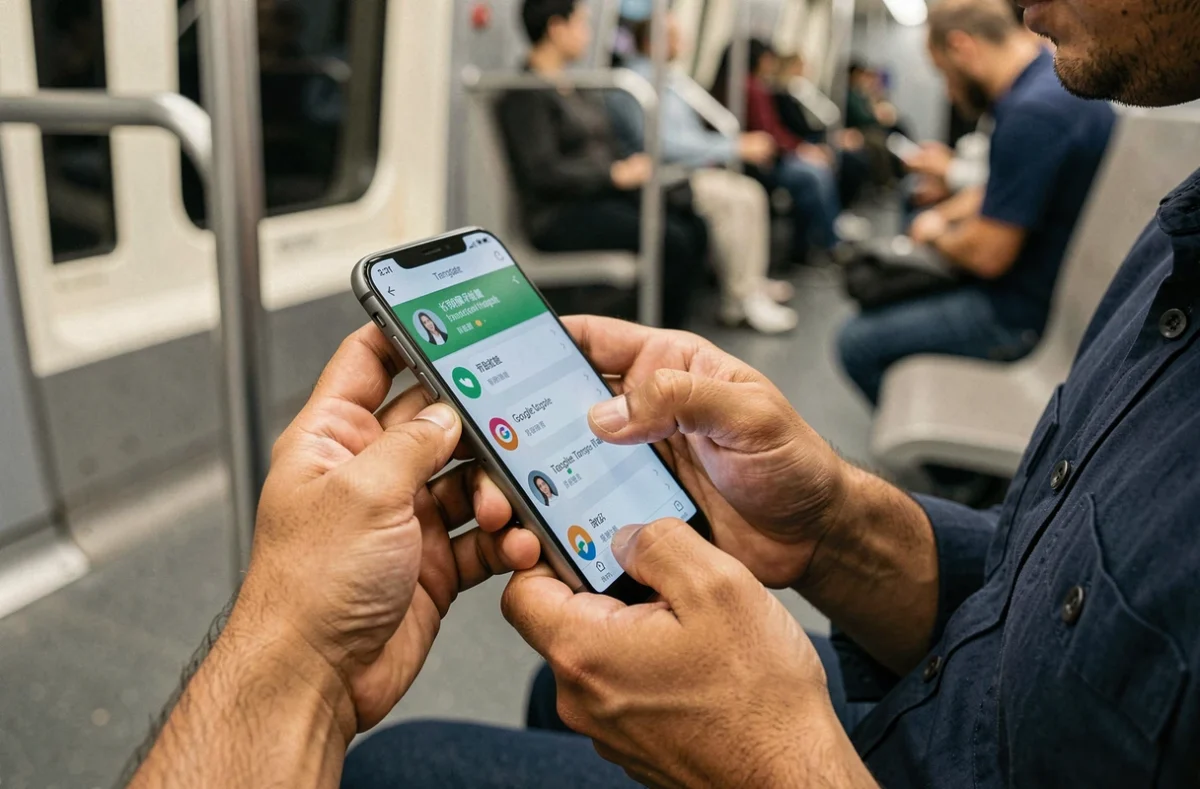
Activer la traduction automatique dans Chrome sur ordinateur
La traduction intégrée de Chrome est activée par défaut, mais elle se désactive parfois après une mise à jour ou un changement de profil. Quand la barre de traduction ne s’affiche plus sur les pages en langue étrangère, il faut vérifier un seul réglage.
Vérifier le paramètre de langue dans les réglages
Ouvrir le menu Chrome (trois points verticaux en haut à droite), puis cliquer sur Paramètres. Dans le panneau de gauche, sélectionner Langues. Activer l’option « Proposer de traduire les pages qui ne sont pas dans une langue que vous lisez ». Si ce bouton est désactivé, Chrome ne proposera jamais la barre de traduction.
Une fois le paramètre activé, chaque page dans une langue différente de celle du navigateur affiche une petite barre en haut. On choisit la langue cible et la traduction se lance sur toute la page.
Gérer les listes de langues : traduire toujours ou jamais
Chrome permet d’aller plus loin avec deux listes distinctes dans la section Langues des paramètres avancés :
- La liste des langues à traduire automatiquement, qui déclenche la traduction sans demander confirmation à chaque visite
- La liste des langues à ne jamais traduire, utile quand on lit couramment l’anglais mais pas le japonais, par exemple
- La liste des langues préférées, qui détermine dans quel ordre Chrome propose ses traductions
Configurer ces listes prend deux minutes et supprime les pop-ups de traduction inutiles sur les langues qu’on maîtrise déjà.
Configurer Google Traduction sur smartphone Android
Sur Android, la traduction fonctionne à deux niveaux : dans Chrome mobile pour les pages web, et dans l’application Google Traduction pour le texte, la voix et les images.
Traduction de pages web dans Chrome Android
Le principe est le même que sur ordinateur. Quand on ouvre une page dans une langue étrangère, Chrome affiche une barre en bas de l’écran proposant de traduire. Si cette barre n’apparaît pas, ouvrir le menu (trois points), puis aller dans Paramètres, Langues, et vérifier que la traduction est bien activée.
Dans la section Paramètres avancés (Advanced) de Chrome Android, on retrouve les mêmes listes que sur ordinateur : langues à traduire automatiquement et langues à ne jamais traduire. Ces réglages se synchronisent avec le compte Google si la synchronisation Chrome est active.
Application Google Traduction : les fonctions qui dépassent le texte
L’application disponible sur Google Play offre des modes que le navigateur ne propose pas :
- Le mode photo, qui traduit le texte capturé par l’appareil photo en temps réel (panneaux, menus de restaurant, documents)
- Le mode conversation, qui traduit à voix haute un échange entre deux langues
- Le mode hors connexion, qui nécessite de télécharger au préalable les packs de langue sur l’appareil
- La traduction par copier-coller depuis n’importe quelle application, via la bulle flottante « Appuyer pour traduire »
Pour activer la bulle flottante, ouvrir l’application Google Traduction, appuyer sur l’icône de profil, puis sur Paramètres, et activer « Appuyer pour traduire ». Ce raccourci traduit du texte copié dans n’importe quelle application sans basculer vers Google Traduction.

Google Traduction sur iPhone et iPad : les réglages souvent ignorés
Les tutoriels couvrent généralement Android et ordinateur, mais Chrome sur iOS dispose lui aussi de réglages fins pour la traduction. La différence principale : sur iPhone, les préférences de traduction se règlent langue par langue.
Dans Chrome iOS, ouvrir More (les trois points), puis Settings, puis Languages. On peut y définir, pour chaque langue individuellement, si Chrome doit toujours traduire, ne jamais traduire, ou demander à chaque fois. Cette granularité permet de ne jamais traduire l’anglais tout en traduisant automatiquement le japonais ou l’arabe.
L’application Google Traduction sur iOS fonctionne de manière quasi identique à la version Android. Le mode photo et le mode conversation y sont disponibles. Les retours varient sur la qualité du mode hors connexion selon la langue téléchargée, certaines paires linguistiques étant nettement mieux couvertes que d’autres.
Quand « gg trs » reste le bon réflexe
La traduction intégrée de Chrome couvre la majorité des usages quotidiens. Taper « gg trs » dans la barre d’adresse garde son utilité dans quelques situations précises : traduire un mot isolé pour vérifier une nuance, obtenir la transcription phonétique d’un terme, ou coller un bloc de texte copié depuis un PDF (que Chrome ne traduit pas automatiquement).
Pour tout ce qui concerne la navigation web courante, la traduction automatique configurée dans les paramètres de Chrome remplace avantageusement le raccourci manuel. Une fois les listes de langues réglées sur ordinateur, Android et iOS, la traduction se déclenche sans intervention, quel que soit l’appareil utilisé.