
Une souris Bluetooth n’a rien d’accessoire lorsqu’il s’agit de s’épargner le pavé tactile d’un ordinateur portable. Pratique, compacte, elle promet de fluidifier chaque geste… jusqu’à ce que Windows 10 décide de semer la panique. Plusieurs utilisateurs ont ainsi vu leur souris Trust refuser de coopérer après une mise à niveau. Inutile de s’arracher les cheveux : des solutions existent, et elles sont à portée de clic.
Des dysfonctionnements variés peuvent apparaître sur la route :
A découvrir également : Comment connecter votre compte wannonce et accéder à l'espace membre pour trouver des annonces gratuites ?
- Bluetooth ne fonctionne pas sous Windows 10, Si la connexion Bluetooth fait grise mine, ce article d’expert détaille la marche à suivre pour remettre tout en ordre.
- Bluetooth ne détecte pas les périphériques Windows 10, Quand l’ordinateur reste sourd à vos appareils, cette méthode peut vous sortir d’affaire.
- Bluetooth couplé mais non connecté Windows 10, Un pilote Bluetooth capricieux est souvent le coupable. Ce guide vous explique comment régler le problème.
- Vérifier l’état de la radio Bluetooth, Un message d’erreur « Vérifier l’état de la radio Bluetooth » ? Voici comment procéder.
- Windows 10 Bluetooth n’a pas pu se connecter, Si votre souris refuse obstinément de s’appairer, le souci est documenté par ici.
Comment résoudre les dysfonctionnements d’une souris Bluetooth sous Windows 10 ?
Table des matières :
- Mettre à jour le pilote Bluetooth
- Modifier les paramètres d’alimentation et de veille
- Vérifier si le service Bluetooth fonctionne
- Lancer l’utilitaire de résolution des problèmes système
- Redémarrer la souris Bluetooth
- Changer la fréquence de la souris
- Revenir à une version précédente du pilote
- Ajuster la gestion de l’alimentation
- Optimiser le signal Bluetooth
- Lancer la recherche de mises à jour Windows
1. Mettre à jour le pilote Bluetooth
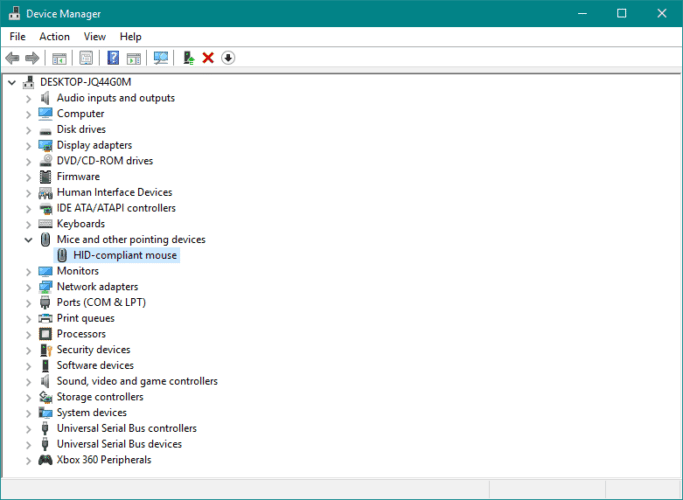
- Ouvrez la barre de recherche, tapez « Gestionnaire de périphériques » et lancez-le.
- Repérez votre souris Bluetooth, effectuez un clic droit et sélectionnez Mettre à jour le logiciel du pilote
 .
. - Appliquez toute mise à jour disponible.
- Redémarrez l’ordinateur puis tentez de reconnecter la souris Bluetooth.
 .
.
A découvrir également : Récupérer Messenger : astuces pour restaurer votre compte facilement
Installer les mauvais pilotes peut sérieusement perturber le fonctionnement de votre système. Pour éviter les erreurs, privilégiez une mise à jour automatique à l’aide d’un outil spécialisé tel que Tweakbit Driver Updater.
Recommandé par Microsoft et Norton Antivirus, testé et approuvé par notre rédaction, ce logiciel simplifie le processus de mise à jour. Pour l’utiliser :
-
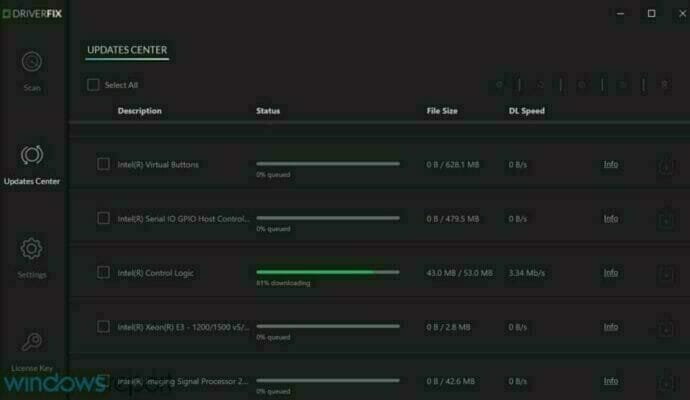
- Téléchargez puis installez DriverFix.
- L’outil scanne votre système, compare les versions de pilotes installées avec leur base de données cloud, et propose les mises à jour adaptées.
- Après analyse, un rapport détaille tous les pilotes à corriger .
- Vous pouvez cocher les pilotes à mettre à jour individuellement ou cliquer sur Sélectionnez Tout pour tout installer en un clic.
 .
.
DriverFix
DriverFix propose plus de 18 millions de pilotes dans sa base cloud, ce qui permet de corriger la plupart des problèmes Bluetooth sans difficulté. Essai gratuit
2. Modifier les paramètres d’alimentation et de veille
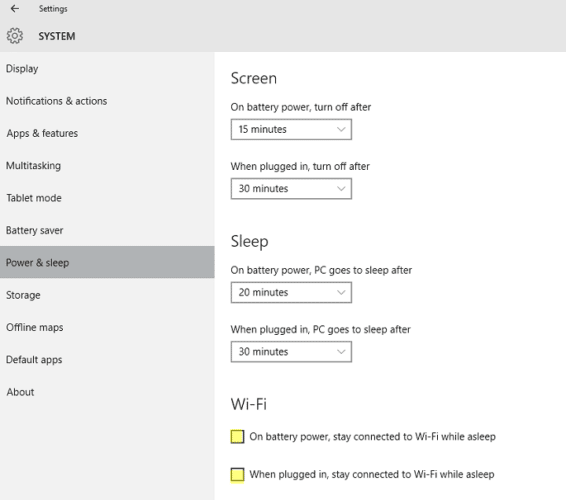
- Ouvrez l’application Paramètres et accédez à Système.
- Rendez-vous à l’onglet Alimentation et veille.
- Désactivez les options « Restez connecté au WiFi lorsque l’appareil est en veille sur batterie » et « Restez connecté au WiFi lorsque l’appareil est branché et en veille » .
 .
.3. Vérifier si le service Bluetooth fonctionne
- Appuyez sur la touche Windows + R pour ouvrir la commande Exécuter.
- Tapez services.msc puis validez.
- Repérez le service de support Bluetooth.
- Si son statut est « Démarré », tout va bien. Sinon, faites un clic droit pour le lancer.
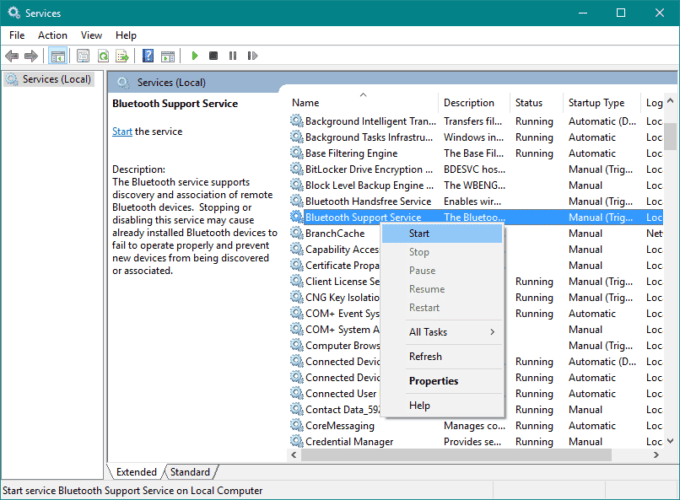 .
.4. Lancer l’utilitaire de résolution des problèmes système
- Allez dans Paramètres.
- Sélectionnez Mise à jour et sécurité.
- Dans le menu de gauche, choisissez Dépanner.
- Sous l’icône Bluetooth, cliquez sur Exécuter l’utilitaire de résolution des problèmes.
- Suivez les instructions à l’écran.
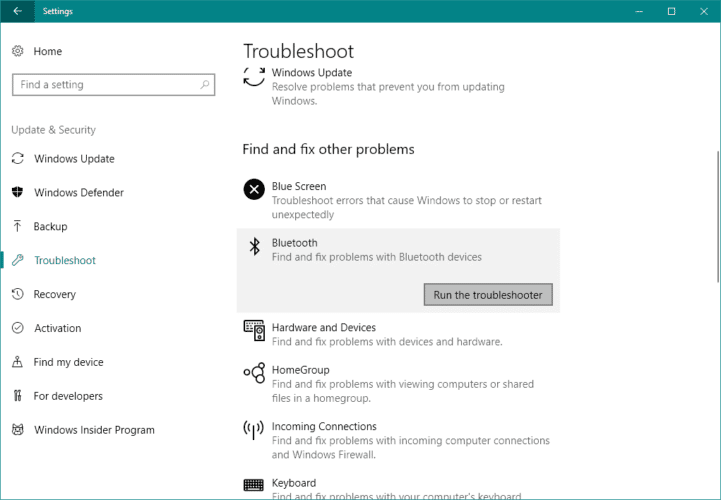 .
.5. Redémarrer la souris Bluetooth
- Dans la barre de recherche, tapez « Panneau de configuration » et ouvrez-le.
- Accédez à Matériel et son, puis sélectionnez Périphériques Bluetooth.
- Trouvez votre souris Bluetooth, puis cliquez sur Supprimer.
- Appuyez sur Ajouter, réinitialisez l’appareil, cochez « Mon appareil est configuré et prêt à être trouvé », puis cliquez sur Suivant.
- Si le périphérique reste introuvable, redémarrez-le à nouveau. Lorsqu’il apparaît, sélectionnez-le puis cliquez sur Suivant.
- Accompagnez la procédure jusqu’à la fin via l’assistant d’installation.
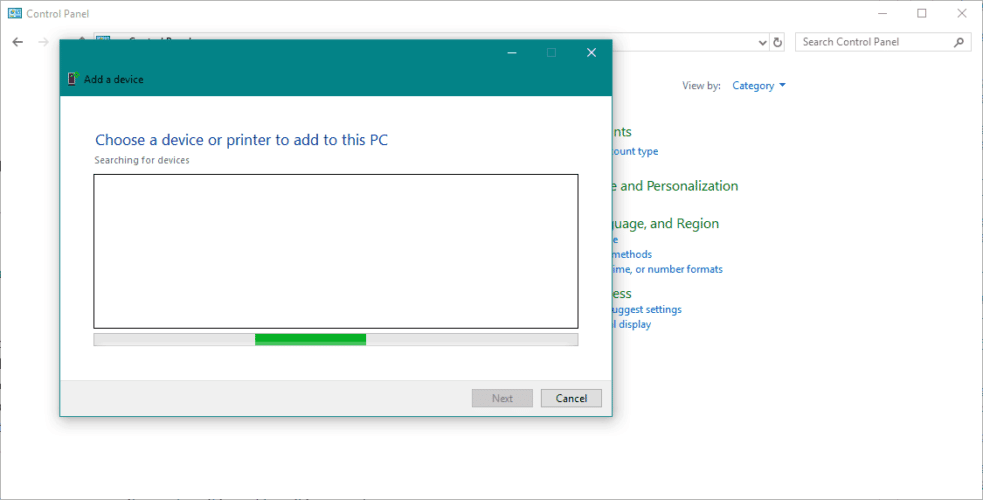 .
.Remarque : Vérifiez que la souris est bien allumée et que ses piles sont en état. Elle doit être détectable et correctement connectée à l’ordinateur. Si jamais elle a été installée via un mauvais programme, refaites l’installation proprement.
6. Changer la fréquence de la souris
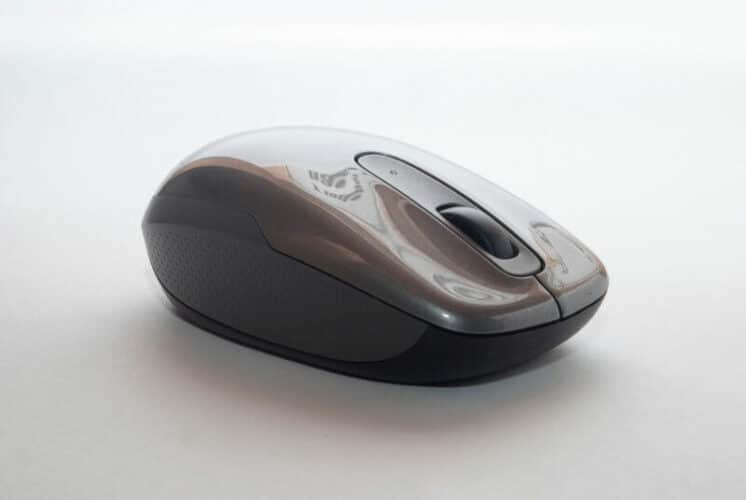 Les souris sans fil sont parfois victimes d’interférences de fréquence, ce qui peut perturber leur fonctionnement.
Pour ajuster la fréquence, ouvrez le logiciel utilitaire de la souris, cherchez l’option dédiée au réglage de la fréquence et passez-la de 500 Hz à 250 Hz si besoin.
7. Revenir à une version précédente du pilote
- Effectuez un clic droit sur le bouton Démarrer et ouvrez le Gestionnaire de périphériques.
- Repérez la souris Bluetooth.
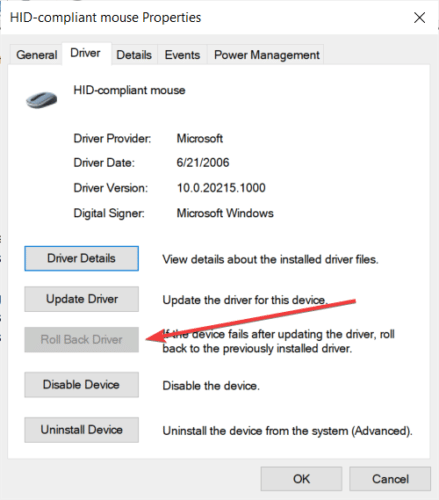
- Cliquez droit sur le pilote Bluetooth, choisissez Propriétés.
- Dans l’onglet Pilote, sélectionnez Annuler le pilote.
- Poursuivez les instructions affichées à l’écran.
- Redémarrez votre ordinateur.
 .
.8. Ajuster la gestion de l’alimentation
- Depuis le bouton Démarrer, ouvrez le Gestionnaire de périphériques.
- Dans la liste, double-cliquez sur le périphérique USB Hub pour ouvrir ses propriétés.
- Allez dans l’onglet Gestion de l’alimentation, décochez « Autoriser l’ordinateur à éteindre ce périphérique pour économiser de l’énergie », puis cliquez sur OK pour valider.
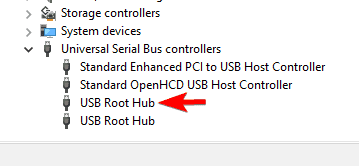 pour ouvrir ses propriétés.
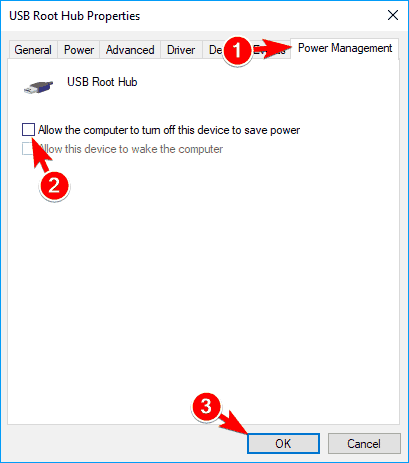 pour valider.
Remarque : Répétez l’opération pour chaque appareil relié au concentrateur USB.
9. Optimiser le signal Bluetooth
 Il arrive que le problème soit tout simplement dû à la qualité du signal Bluetooth, sans que le matériel ou le logiciel ne soient en cause.
Pour mettre toutes les chances de votre côté, voici quelques conseils pratiques :
- Approchez la souris sans fil du récepteur Bluetooth.
- Si votre clavier est aussi sans fil, positionnez clavier et souris à équidistance du récepteur.
- Essayez d’orienter le récepteur différemment, voire de le placer à l’envers.
10. Lancer la recherche de mises à jour Windows
Au-delà des classiques mises à jour système, Microsoft diffuse parfois des pilotes pour les périphériques Bluetooth par Windows Update. Il est donc possible qu’une version plus récente attende dans la file.
Si le Gestionnaire de périphériques ne vous propose rien, tentez votre chance via Windows Update.
Installer les dernières mises à jour de Windows 10 peut apporter une meilleure stabilité à l’ensemble du système.
Un bug qui coupe la connexion de la souris Bluetooth peut parfois disparaître grâce à un correctif publié par Microsoft.
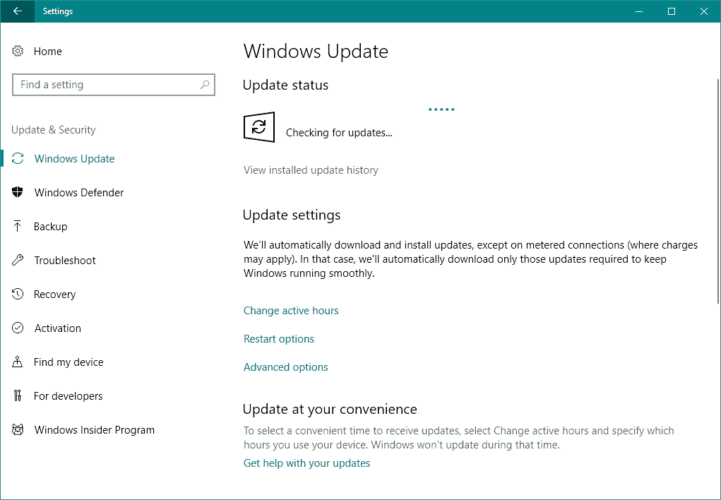
Pour vérifier la présence de mises à jour, ouvrez Paramètres, cliquez sur Windows Update, puis lancez la recherche de mises à jour.
Si la souris Trust rechigne encore, la solution se dissimule peut-être à la prochaine étape. Les commentaires restent ouverts pour partager vos questions ou retours d’expérience. Parfois, il suffit d’un détail pour transformer une souris récalcitrante en alliée fidèle.