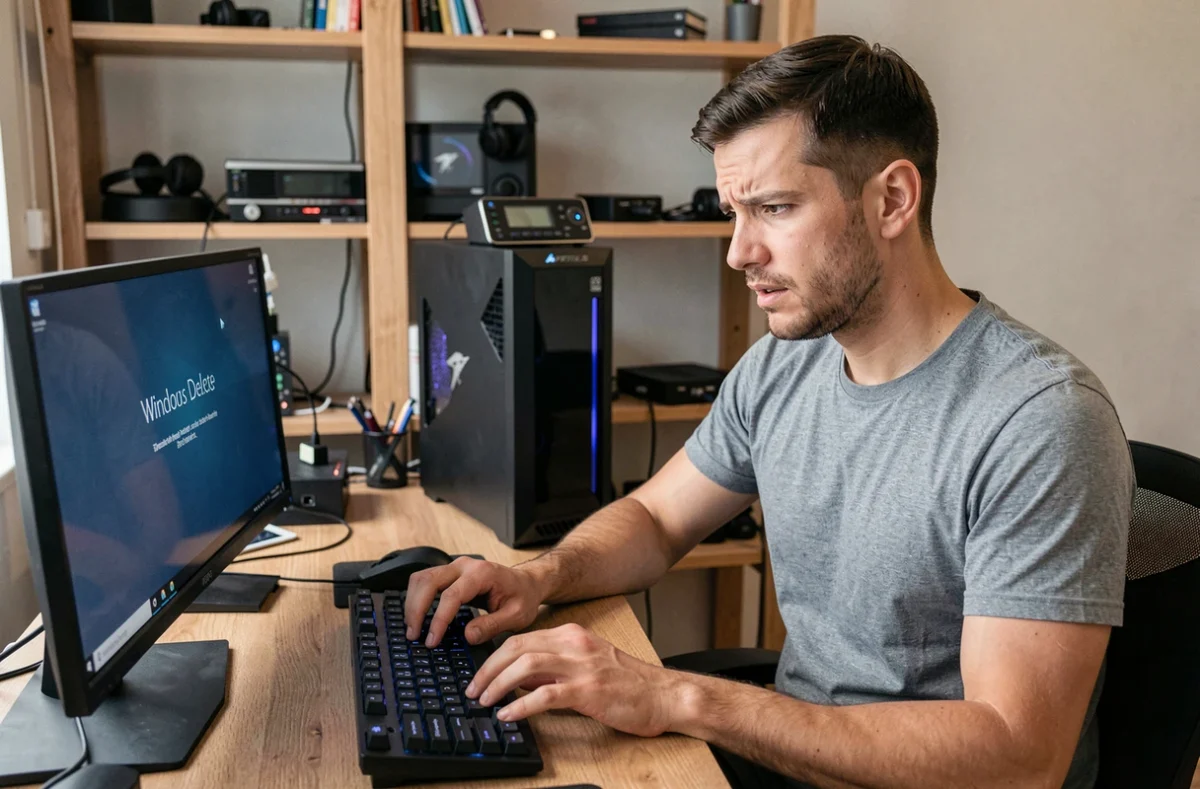
Vous appuyez sur Suppr au démarrage, l’écran défile et Windows se lance sans vous laisser le temps de réagir. La carte mère AORUS fonctionne, le PC démarre, mais le BIOS reste inaccessible. Ce problème touche aussi bien les configurations récentes que les machines montées il y a quelques années, et la cause est rarement une panne matérielle.
Ultra Fast Boot et Fast Startup : le duo qui bloque l’accès au BIOS AORUS
Sur les cartes mères AORUS récentes, le firmware propose un mode appelé Ultra Fast Boot. Ce mode réduit la séquence POST au strict minimum, parfois à moins d’une seconde. La fenêtre pendant laquelle la touche Suppr ou F2 est captée par le système devient alors quasi inexistante.
A lire aussi : IA85 Webmail : les astuces indispensables à connaître
Windows 10 et 11 ajoutent une couche supplémentaire. Par défaut, le système active le Fast Startup (démarrage rapide), qui ne fait pas un vrai arrêt de l’ordinateur. Il met le noyau en hibernation. Au rallumage, la carte mère ne repasse pas par un POST complet, ce qui empêche toute interception clavier.
Quand ces deux réglages sont actifs en même temps, appuyer sur Suppr ne produit rien. Le clavier, la carte mère et le BIOS fonctionnent parfaitement. Le problème vient du fait que le firmware ne cherche même plus à écouter les frappes clavier pendant le démarrage.
A lire aussi : Découvrez qui vous appelle avec un annuaire inversé gratuit
Forcer l’entrée par Windows plutôt que par le clavier
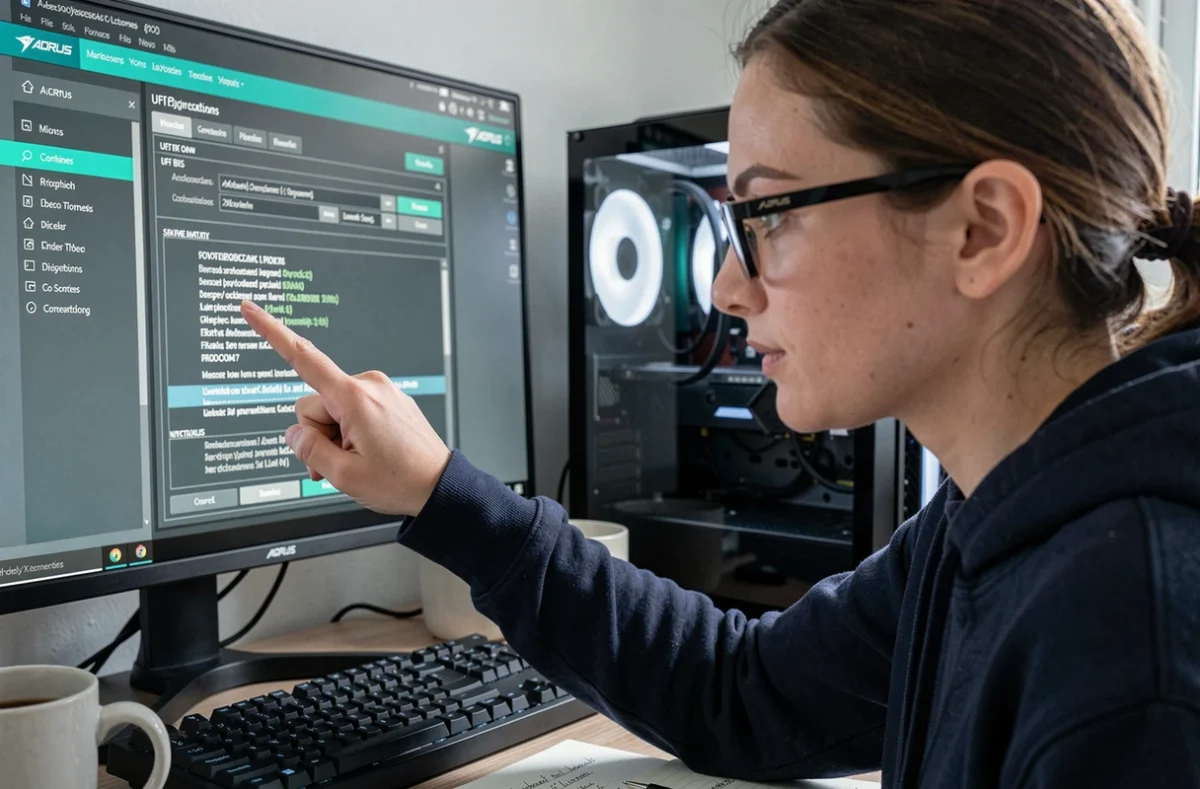
La solution la plus fiable dans ce cas passe par Windows lui-même. Ouvrez les paramètres, puis Système, Récupération, et cliquez sur Redémarrer maintenant dans la section Démarrage avancé. Après le redémarrage, choisissez Dépannage, puis Options avancées, puis Paramètres du microprogramme UEFI.
Une alternative plus rapide : ouvrez une invite de commandes en administrateur et tapez shutdown /r /fw /t 0. Cette commande force un redémarrage qui envoie la machine directement dans le BIOS, même si Ultra Fast Boot est activé.
Clavier USB non détecté pendant le POST sur carte AORUS
Vous avez désactivé Fast Startup, le démarrage prend quelques secondes de plus, vous martelez Suppr, et rien ne se passe. Avant de soupçonner la carte mère, regardez le clavier.
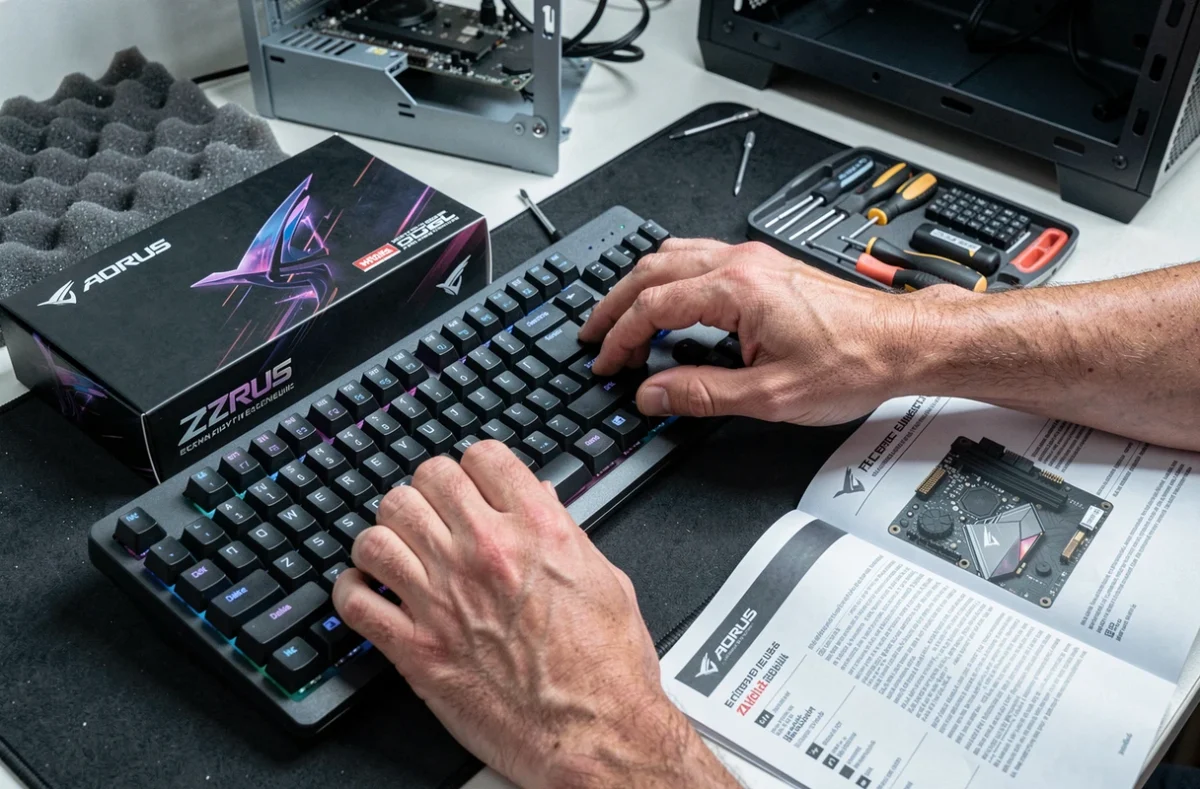
Un clavier USB sans fil ou Bluetooth n’est pas reconnu au POST. Le firmware UEFI des cartes AORUS ne charge pas les pilotes nécessaires avant le démarrage de Windows. Il faut un clavier filaire, branché en USB, de préférence sur un port USB 2.0 situé directement sur le panneau arrière de la carte mère.
- Évitez les hubs USB et les rallonges : ils ajoutent un délai d’initialisation qui peut faire rater la fenêtre de capture clavier
- Les claviers avec rétroéclairage RGB ou macros intégrées peuvent mettre plus de temps à être reconnus par le firmware, surtout sur les ports USB 3.0 ou USB-C
- Un clavier basique sans logiciel dédié reste le choix le plus sûr pour accéder au BIOS
Si le clavier filaire ne répond toujours pas, testez un autre port USB. Les ports en façade du boitier transitent par un câble interne qui peut ajouter un délai d’initialisation.
Écran noir ou logo AORUS figé : quand le BIOS ne se charge plus
Un cas différent : l’écran reste noir, ou le logo AORUS apparait et ne disparait plus. Ici, le problème ne vient pas du timing de la touche Suppr. Le firmware lui-même rencontre un blocage.
Après une mise à jour du BIOS interrompue, un changement de barrettes de RAM, ou l’installation d’un nouveau processeur, le firmware peut rester bloqué sur une boucle de détection matérielle. La carte mère tente d’initialiser un composant qu’elle ne reconnait pas et ne parvient pas à aller plus loin.
Clear CMOS : la remise à zéro du firmware
La plupart des cartes AORUS disposent d’un bouton ou de deux broches « CLR_CMOS » sur la carte mère. Éteignez complètement la machine, débranchez le câble d’alimentation, puis maintenez le bouton enfoncé quelques secondes (ou court-circuitez les broches avec un tournevis).
Cette manipulation remet tous les paramètres UEFI à leurs valeurs d’usine, y compris Ultra Fast Boot, l’ordre de démarrage et les profils XMP/EXPO de la RAM. Après un Clear CMOS, le POST reprend son comportement normal et la touche Suppr redevient fonctionnelle.
Moniteur branché en DisplayPort et absence d’affichage au POST
Vous avez peut-être remarqué que votre écran n’affiche rien avant le chargement de Windows, alors que tout fonctionne ensuite normalement. Ce comportement est fréquent avec les moniteurs connectés en DisplayPort, en particulier les écrans ultrawides.
Certains moniteurs ne sortent pas de veille assez vite pour capter le signal vidéo pendant le POST. Le BIOS envoie l’image, mais l’écran n’est pas encore prêt à l’afficher. Quand l’écran se réveille, Windows a déjà pris le relais.
- Branchez temporairement un câble HDMI à la place du DisplayPort pour vérifier si le BIOS s’affiche bien
- Si votre carte mère dispose d’une sortie vidéo intégrée (sur les modèles avec iGPU compatible), testez en branchant l’écran directement sur la carte mère
- Désactivez la mise en veille automatique de votre moniteur avant de redémarrer, pour qu’il reste actif pendant le POST
Ce problème ne bloque pas réellement l’accès au BIOS. Le firmware est bien là, mais invisible. En appuyant sur Suppr au bon moment (même sans rien voir à l’écran), vous pouvez entrer dans le BIOS. L’image apparait alors normalement une fois le firmware chargé.
L’impossibilité d’entrer dans le BIOS AORUS se résume dans la grande majorité des cas à trois situations : un démarrage trop rapide qui escamote la fenêtre clavier, un périphérique USB mal reconnu pendant le POST, ou un écran qui rate les premières secondes d’affichage. Le Clear CMOS reste la solution de dernier recours quand plus rien ne répond, et la commande shutdown /r /fw /t 0 le raccourci le plus fiable pour contourner le Fast Boot sans toucher au matériel.