
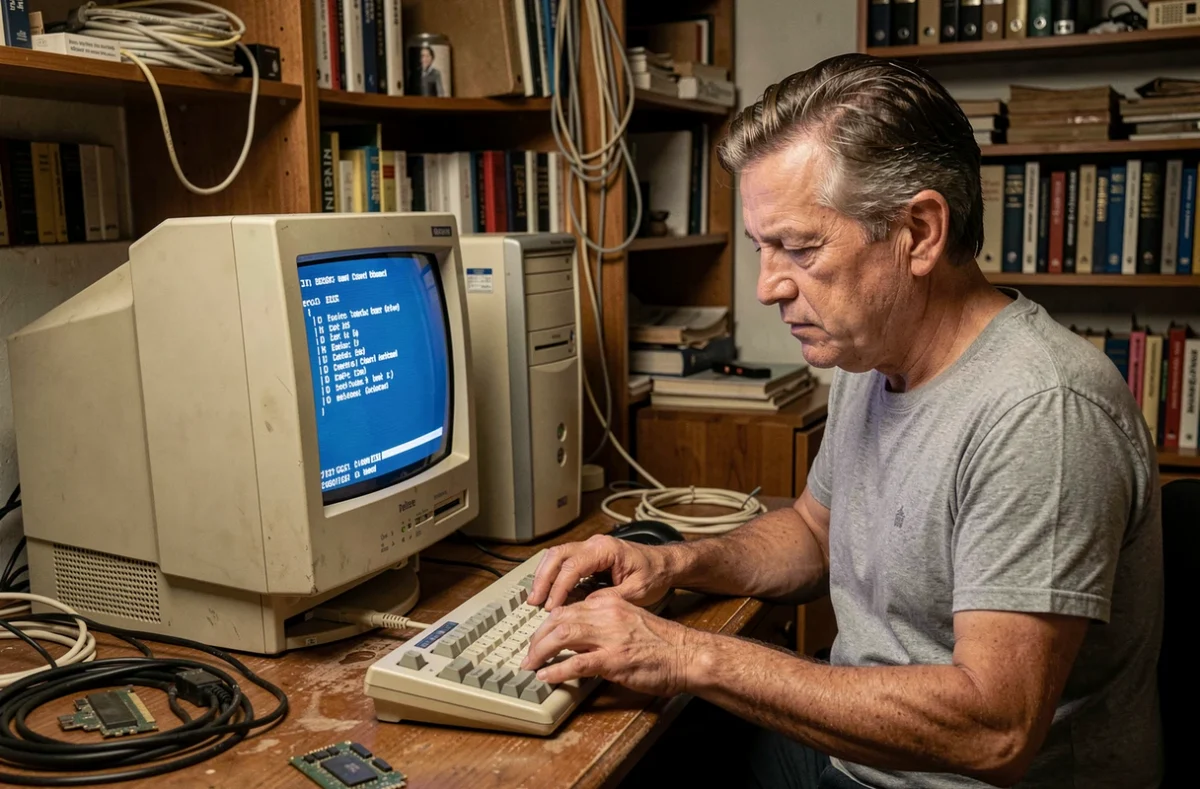
Sur un PC assemblé il y a une dizaine d’années ou plus, accéder au BIOS ne se passe pas toujours comme prévu. L’écran de démarrage passe trop vite, le clavier ne répond pas, ou l’option « Paramètres du microprogramme UEFI » est absente de Windows. Ces situations sont fréquentes sur les machines en mode Legacy, et elles ont des solutions concrètes.
Touche BIOS au démarrage : ce qui change sur les vieilles cartes mères
Sur un PC récent, Windows affiche parfois un menu de récupération qui permet d’accéder directement au firmware. Sur un ancien PC en mode BIOS hérité (Legacy), cette option n’existe pas. La seule entrée possible, c’est la touche clavier au démarrage.
A lire en complément : Pc fanless : chauffent-ils vraiment moins que les pc classiques ?
Le timing est serré : il faut appuyer plusieurs fois sur la bonne touche dès l’allumage, avant que le système d’exploitation ne prenne la main. Sur les cartes mères de bureau de générations antérieures, les touches les plus courantes sont :
- Suppr (Del) : la référence sur la majorité des cartes mères ATX des marques MSI, Gigabyte et ASUS. C’est le premier réflexe à avoir sur un PC de bureau assemblé.
- F2 : souvent utilisé sur les cartes mères ASUS plus anciennes, et sur de nombreux laptops Dell, Acer ou Toshiba de la même époque.
- F1 ou F10 : présent sur certaines configurations HP et sur quelques Compaq d’ancienne génération.
- Echap (Esc) : parfois utilisé pour accéder à un menu de boot intermédiaire, notamment sur les machines HP, avant de pouvoir naviguer vers le setup.
Si aucune de ces touches ne fonctionne, une mention « Press [touche] to enter Setup » apparaît brièvement sur l’écran POST. Sur certaines cartes très anciennes, ce message disparaît en moins d’une seconde. Ralentir le POST en activant une pause (option « Full POST » ou « POST Delay » dans le BIOS, si on y accède) peut aider lors des tentatives suivantes.
A découvrir également : Comment savoir si vous devez changer le processeur de votre PC ?
Clavier USB non reconnu : pourquoi le BIOS ne répond pas
Un problème typique sur les configurations Legacy : le clavier USB n’est pas détecté assez tôt au démarrage. Le firmware initialise les contrôleurs USB après le début du POST, ce qui laisse une fenêtre durant laquelle les frappes clavier ne sont tout simplement pas captées.
Deux pistes concrètes à tester dans cet ordre.
Première option : brancher le clavier sur un port USB 2.0 directement soudé à la carte mère, à l’arrière du PC. Les ports en façade ou les hubs USB passent par un contrôleur supplémentaire qui s’initialise encore plus tard. Un port USB arrière natif est toujours plus fiable pour le démarrage.
Deuxième option : si la carte mère dispose encore d’un port PS/2 (le connecteur violet ou vert à 6 broches), utiliser un clavier PS/2 ou un adaptateur USB-PS/2. Le port PS/2 est reconnu dès la mise sous tension, sans délai d’initialisation. C’est la solution la plus fiable sur les anciennes cartes mères qui en sont équipées. Attention à brancher ce clavier avant d’allumer le PC : le PS/2 n’est pas conçu pour être connecté à chaud.
L’option UEFI absente de Windows : comprendre pourquoi
Sur un PC plus récent mais vieillissant, il arrive que l’option « Paramètres du microprogramme UEFI » n’apparaisse pas dans le menu de récupération Windows (Démarrage avancé > Résolution des problèmes > Options avancées). La raison est technique : cette option n’est disponible que si Windows a démarré en mode UEFI. Si la machine fonctionne en mode Legacy/CSM, Windows ne peut pas orchestrer ce redémarrage vers le firmware.
Pour vérifier rapidement le mode de démarrage actif, ouvrir « Informations système » (msinfo32 dans la barre de recherche Windows) et regarder la ligne « Mode BIOS ». Si elle indique « Hérité », l’option UEFI dans les paramètres Windows sera absente, et il faudra passer par la touche clavier au démarrage.
Passer du mode Legacy à UEFI est possible sur beaucoup de cartes mères de transition (produites entre 2011 et 2016 environ), mais ce n’est pas une manipulation anodine. Le format du disque système doit être GPT, et non MBR, pour que Windows démarre en UEFI. Modifier ce paramètre sans vérifier le format du disque et le mode d’installation de Windows peut rendre le système non démarrable.
Pile CMOS déchargée et perte des réglages BIOS
Sur un PC ancien, une autre difficulté s’ajoute parfois : la machine ne mémorise plus ses réglages. Date et heure remises à zéro à chaque extinction, message « CMOS checksum error » à l’écran, ou retour aux paramètres par défaut après chaque démarrage. Ces symptômes pointent vers une pile CMOS à remplacer.
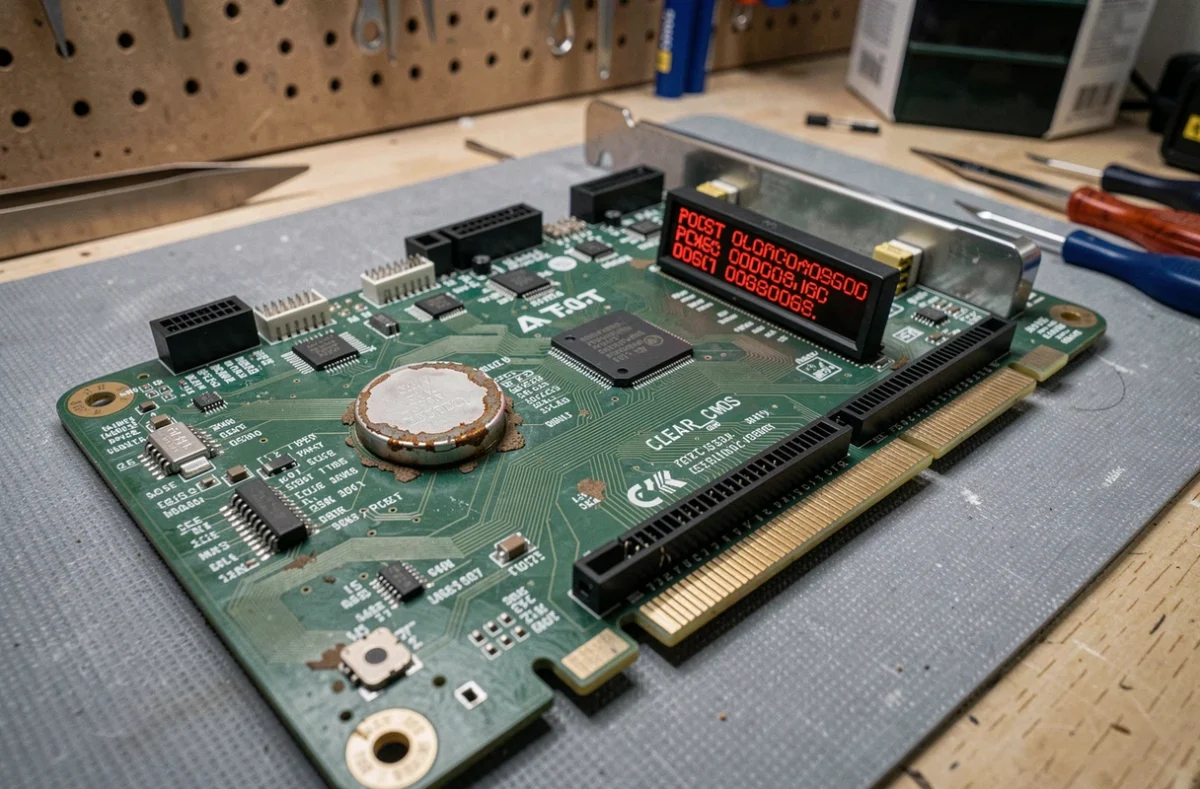
Cette pile bouton (généralement une CR2032) alimente en permanence la mémoire qui conserve les réglages du BIOS lorsque le PC est éteint. Sur un PC de plus de cinq ou six ans qui n’a pas été utilisé régulièrement, cette pile est souvent déchargée.
Le remplacement est simple : repérer le support de pile sur la carte mère, extraire l’ancienne, insérer la nouvelle pile en respectant la polarité (face + visible vers le haut), puis reconfigurer les réglages de base dans le BIOS.
Tant que la pile est défaillante, certains réglages comme l’ordre de démarrage peuvent se réinitialiser à chaque extinction, ce qui peut faire croire à un problème d’accès au BIOS alors que le vrai problème est ailleurs.
Fast Boot et démarrage rapide : désactiver pour reprendre le contrôle
Certaines cartes mères intègrent une option « Fast Boot » ou « Quick Boot » qui réduit au minimum les vérifications POST au démarrage. L’effet direct : l’affichage est si bref qu’il devient pratiquement impossible d’appuyer sur la bonne touche à temps, et sur certaines configurations, le firmware ignore complètement les entrées clavier durant cette phase.
Si on parvient à entrer dans le BIOS une fois, désactiver le Fast Boot est une des premières choses à faire pour sécuriser les accès futurs. L’option se trouve généralement dans un onglet « Boot » ou « Advanced » selon les interfaces. Sur les cartes avec une interface UEFI graphique, elle peut aussi s’appeler « EZ Flash » ou se cacher dans un profil de démarrage.
Sur un PC où le Fast Boot est activé et où on ne peut plus entrer dans le BIOS par la touche classique, une solution de contournement consiste à effectuer deux ou trois démarrages interrompus de force (coupure d’alimentation pendant le POST). Certains firmwares détectent ces échecs successifs et proposent automatiquement un menu de récupération ou désactivent temporairement le démarrage rapide.