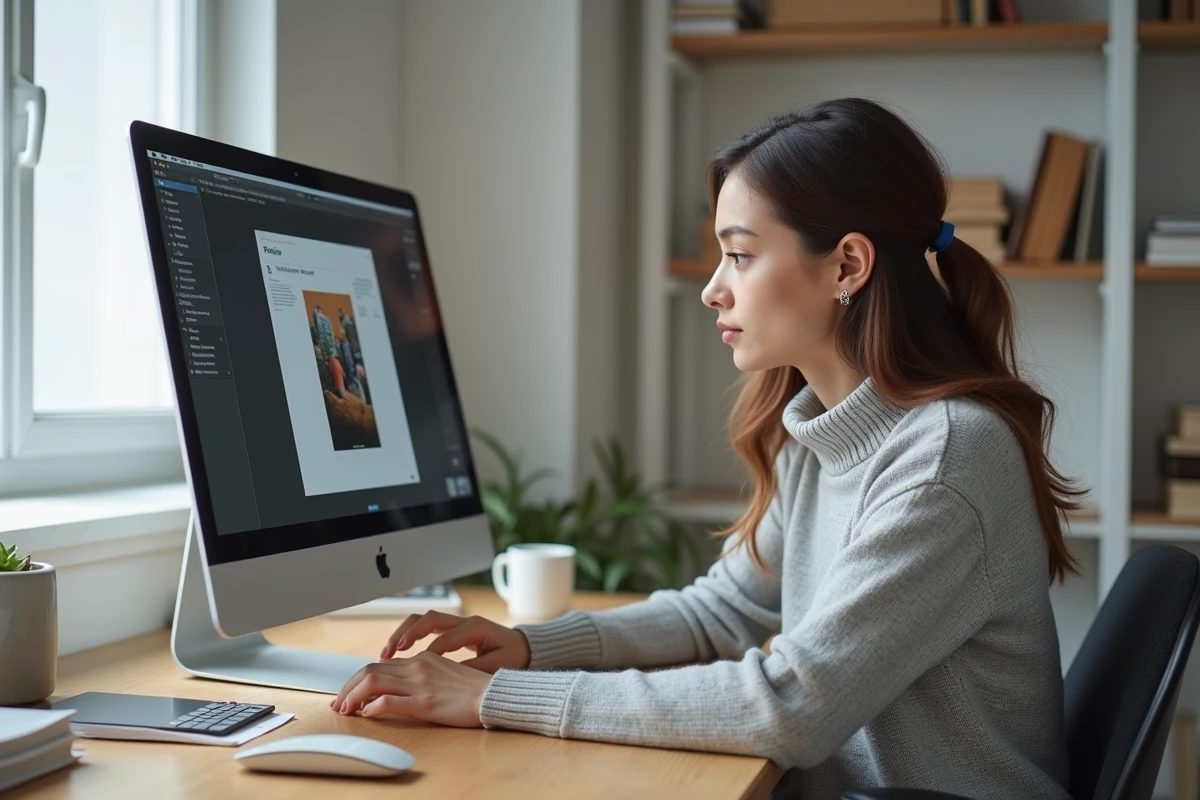
On prépare un dossier client, un rapport de chantier ou un CV, et au moment de finaliser le PDF, il manque la photo. Le fichier source n’est plus accessible, ou bien le PDF provient d’un scan. Insérer une photo dans un PDF sans tout reconstruire, puis la caler au bon endroit, demande de choisir le bon outil et de connaître quelques manipulations précises.
Verrouiller la position d’une image dans un PDF sous macOS
C’est un cas que la plupart des tutoriels ignorent. On insère une photo via Aperçu, on la redimensionne, on enregistre, et le lendemain un collègue ouvre le fichier et déplace l’image par mégarde. Le visuel n’est pas ancré dans le flux de la page, il reste un objet repositionnable.
Lire également : 5 meilleurs outils pour réparer un fichier PST Outlook corrompu
Pour figer définitivement la position, ré-imprimer le PDF en nouveau PDF après insertion est la méthode la plus fiable. Après avoir placé et ajusté l’image dans Aperçu, on utilise la séquence Fichier, puis Imprimer, puis « Enregistrer en PDF ». Le fichier obtenu intègre l’image directement dans le flux de page. Elle n’est plus sélectionnable ni déplaçable dans la plupart des lecteurs grand public.
Cette astuce vaut aussi quand on envoie un PDF à un destinataire qui utilise un lecteur basique. On évite que le visuel saute ou se superpose au texte à l’ouverture.
Lire également : PDF vs les autres formats de fichiers

Insérer une photo dans un PDF avec Adobe Acrobat : étapes et limites sur mobile
Adobe Acrobat reste la référence pour modifier un PDF de façon précise. Sur ordinateur, la procédure passe par le menu Outils, puis Modifier le fichier PDF, puis Ajouter une image. On sélectionne le fichier (JPG, PNG ou autre format courant), on clique sur l’emplacement souhaité, et on ajuste la taille par glisser-déposer des poignées.
Pour repositionner la photo au pixel près, les touches fléchées du clavier permettent un déplacement fin une fois l’image sélectionnée. On peut aussi renseigner des coordonnées X et Y dans le panneau de propriétés, ce qui est utile quand plusieurs images doivent être alignées sur la même marge.
Restriction sur l’application mobile Acrobat
Sur smartphone ou tablette, l’insertion et le repositionnement précis d’images via l’app Acrobat sont réservés aux abonnés payants. Plusieurs guides en ligne présentent cette fonction comme standard sans mentionner cette limitation. Avant de compter sur votre téléphone pour finaliser un document, vérifiez que votre abonnement couvre bien l’édition d’images.
Générer puis placer une image sans quitter l’éditeur PDF
Depuis peu, Adobe Acrobat propose un générateur d’images par IA directement dans le menu d’insertion. Au lieu de choisir un fichier existant, on peut générer une image via un prompt textuel, puis l’insérer et la redimensionner dans le même flux de travail. Le visuel est produit dans l’outil, sans aller-retour avec un logiciel de retouche.
L’intérêt est surtout pratique quand on a besoin d’un pictogramme, d’une illustration générique ou d’un placeholder visuel pour une maquette. Pour une photo de produit ou un visuel contractuel, on reste sur un import classique depuis ses propres fichiers.
Outils en ligne pour insérer une photo dans un PDF sans logiciel
Quand on n’a pas Acrobat et qu’on travaille depuis un poste sans droits d’installation, les éditeurs en ligne font le travail. Le principe est le même partout : on téléverse le PDF, on charge l’image, on la positionne à la souris, puis on télécharge le fichier modifié.
- Smallpdf propose un éditeur avec repositionnement par glisser-déposer et redimensionnement libre, utilisable sans inscription pour un nombre limité de fichiers par jour.
- PDFeditify met en avant un positionnement « au pixel près » avec rotation et redimensionnement, ce qui convient aux insertions de logos ou de signatures.
- PDFescape fonctionne entièrement dans le navigateur et permet d’ajouter plusieurs images sur différentes pages d’un même document.
Les retours varient sur la précision réelle de ces outils en ligne. Le positionnement à la souris reste moins fin que la saisie de coordonnées dans un logiciel de bureau. Pour un alignement strict (grille, marge identique sur chaque page), un éditeur installé sur poste reste préférable.
Formats d’image acceptés et impact sur le rendu PDF
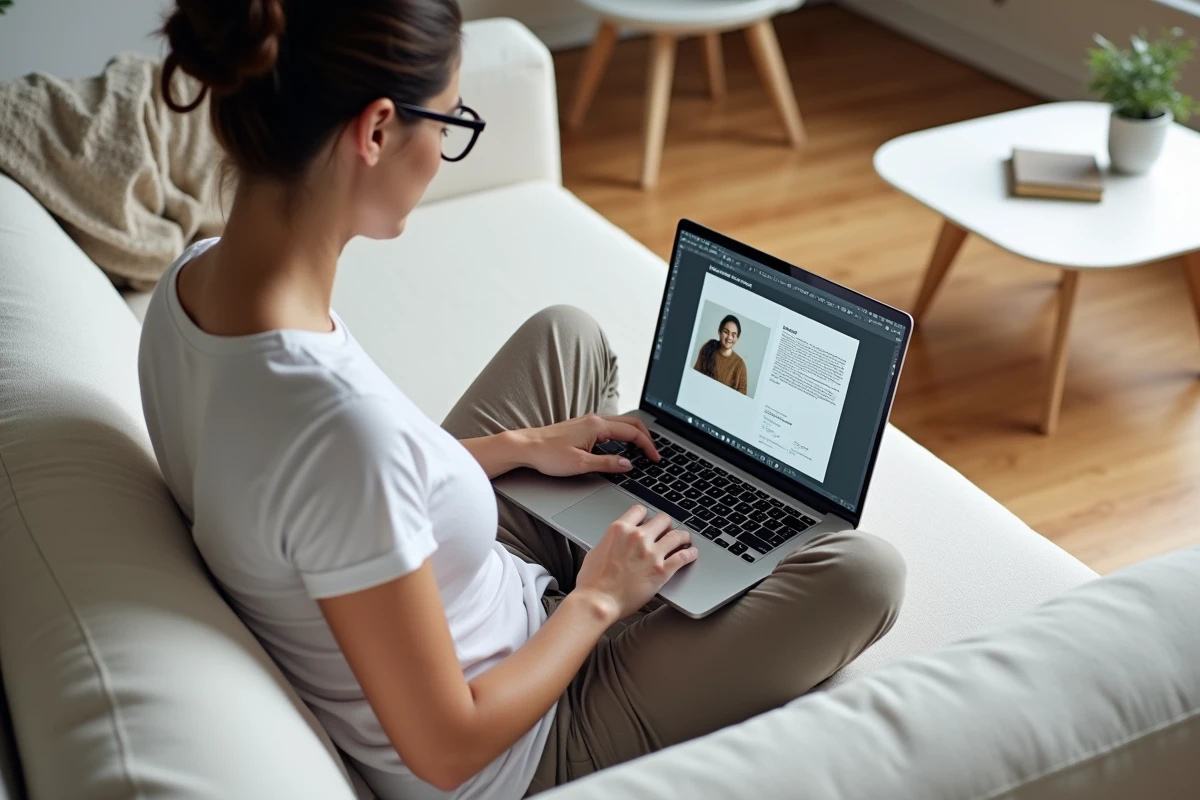
La plupart des éditeurs PDF acceptent les formats JPG, PNG et, dans certains cas, TIFF ou BMP. Le choix du format a un impact direct sur le poids du fichier final et sur la qualité d’affichage.
- Le JPG compressé convient aux photos avec beaucoup de nuances de couleurs, mais la compression dégrade légèrement les contours nets (texte incrusté, logos).
- Le PNG conserve la transparence et les bords nets, ce qui le rend adapté aux logos, signatures et captures d’écran. Le fichier PDF sera plus lourd.
- Le TIFF, utilisé dans l’impression professionnelle, est accepté par Acrobat mais rarement par les outils en ligne.
Quand on insère plusieurs photos dans un même PDF (rapport illustré, catalogue), compresser les images avant insertion évite de produire un fichier trop lourd pour l’envoi par email. Un outil comme « Enregistrer pour le web » dans un logiciel de retouche ou un compresseur en ligne suffit.
Positionner précisément une image sur plusieurs pages d’un PDF
Ajouter un logo en en-tête ou un filigrane sur chaque page demande de reproduire exactement la même position. Dans Acrobat, la méthode la plus directe consiste à noter les coordonnées X et Y de l’image sur la première page, puis aux reporter manuellement sur les pages suivantes via le panneau de propriétés.
Pour un volume de pages plus large, la fonctionnalité d’en-tête ou d’arrière-plan d’Acrobat (Outils, puis Modifier le fichier PDF, puis Arrière-plan ou En-tête et pied de page) applique automatiquement un visuel à toutes les pages sélectionnées. On y définit la position, les marges et l’opacité en une seule opération.
Sur des outils gratuits comme PDFescape, cette automatisation n’existe pas. On copie-colle l’image page par page, ce qui reste viable pour des documents courts mais devient fastidieux au-delà d’une dizaine de pages.
Le choix de l’outil dépend donc autant du nombre de pages à traiter que de la précision recherchée. Pour un document ponctuel, un éditeur en ligne fait gagner du temps. Pour des fichiers récurrents ou volumineux, un logiciel de bureau avec saisie de coordonnées reste le moyen le plus fiable de garantir un placement identique d’une page à l’autre.