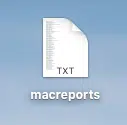
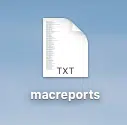
Pas besoin d’un arsenal de logiciels pour générer un fichier texte brut. Un simple éditeur suffit, et sur Mac, tout est déjà à portée de main. Le format TXT, c’est la quintessence du minimalisme numérique : aucune fioriture, aucune couleur criarde, pas de tableaux ni de liens hypertexte, juste du texte, pur et simple. Ce fichier porte l’extension .txt, pensez par exemple à macreports.txt. Ici, pas de place pour le gras ou les images, le contenu s’affiche sans artifices. Avec un Mac, créer, ouvrir et modifier ce type de document n’a rien de sorcier : TextEdit, l’éditeur intégré à macOS, s’en charge d’un simple clic. Voici comment procéder pour générer un fichier texte sur votre ordinateur.
Ouvrir et utiliser TextEdit pour créer un fichier texte
- Lancez TextEdit sur votre Mac (dans le dossier Applications, ou en passant par Spotlight : appuyez sur commande + barre d’espace, tapez « TextEdit », puis ouvrez l’application). Cet outil, livré d’office avec votre machine, fait office d’éditeur de texte et de traitement de texte polyvalent.
- Dans TextEdit, cliquez sur Fichier puis sur Ouvrir. L’application gère deux types de format : le mode texte (.txt), et le mode texte enrichi (.rtf). Le premier se limite au texte brut, tandis que le second autorise la mise en forme, l’ajout d’images, de couleurs, de tableaux, etc.
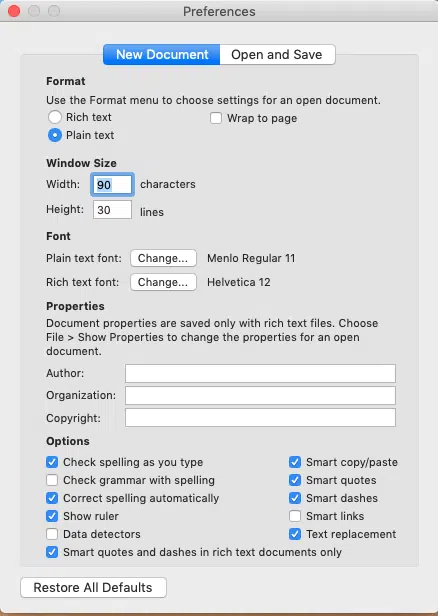
- Par défaut, TextEdit ouvre les documents en mode texte enrichi. Pour basculer vers le texte brut, rendez-vous dans TextEdit puis Préférences, et sélectionnez l’option Texte brut.

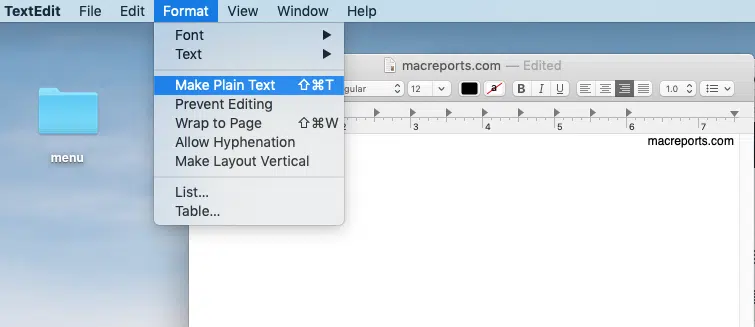
- Il est aussi possible de changer le format en cours d’édition via le menu Format : choisissez « Faire du texte brut » ou « Rendre du texte enrichi ». Attention : si vous convertissez un fichier .rtf en .txt, tout le formatage disparaît.

- Rédigez ensuite votre texte, modifiez-le à votre guise : tout se fait directement dans la fenêtre de l’éditeur.
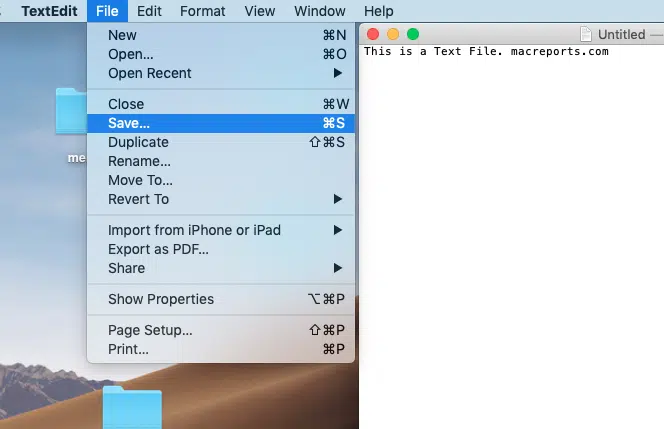
- Pour sauvegarder votre travail, accédez à Fichier puis Enregistrer.

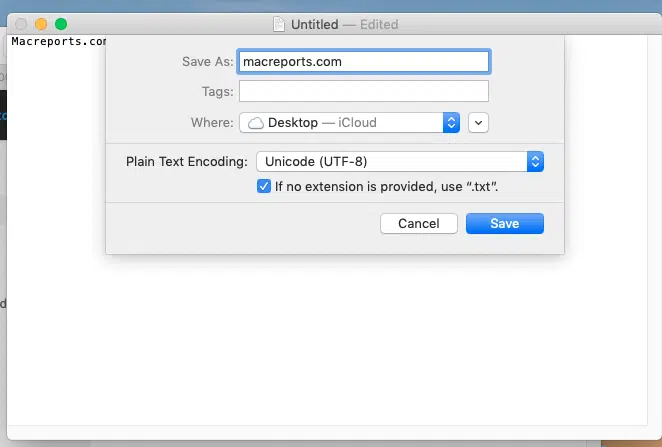
- Choisissez un nom pour votre document, sélectionnez le dossier de destination, puis confirmez l’enregistrement.

Si vos besoins dépassent le simple texte, des outils comme Pages, Pages pour iCloud ou d’autres applications offrent davantage de possibilités de mise en forme. À noter : on rencontre parfois les termes « fichier plat » ou « fichier ASCII » pour désigner ces fameux fichiers texte.
Voir aussi : Où les captures d’écran vont sur Mac ?