
Sur les Galaxy récents sous One UI 6, la corbeille n’est plus un simple dossier enfoui dans la Galerie. Samsung a progressivement centralisé la gestion des fichiers supprimés dans Entretien de l’appareil, tout en conservant des corbeilles internes à chaque application. Cette double logique crée de la confusion et, surtout, laisse dormir des gigaoctets de données « fantômes » que la plupart des utilisateurs ne pensent jamais à purger.
Corbeille centralisée Samsung : le raccourci par Entretien de l’appareil
Depuis One UI 6, le chemin le plus direct pour accéder à la corbeille globale passe par Paramètres > Entretien de l’appareil > Stockage. Cette vue regroupe les éléments supprimés depuis plusieurs applications (Galerie, Mes fichiers, Messages) et permet de les vider en une seule opération.
A voir aussi : Samsung A25 avis : faut-il encore l'acheter en 2026 ?
Nous recommandons de commencer systématiquement par cet écran. Il donne une lecture fiable de l’espace récupérable, contrairement aux corbeilles individuelles qui masquent le volume total réellement occupé par les fichiers en attente de suppression définitive.
Pour y accéder :
Lire également : Résoudre le mystère de l'anti-slash sur Mac en quelques étapes
- Ouvrez Paramètres, puis appuyez sur Entretien de l’appareil (ou Batterie et maintenance de l’appareil selon la version)
- Appuyez sur Stockage, puis identifiez la section Corbeille ou les éléments supprimés récemment
- Sélectionnez les fichiers à supprimer définitivement ou videz la corbeille en bloc
Si vous ne trouvez pas cette entrée, votre version de One UI est probablement antérieure à la centralisation. Dans ce cas, chaque application conserve sa propre corbeille, accessible uniquement depuis ses menus internes.

Corbeilles cachées dans les applications Samsung
La corbeille de la Galerie est la plus connue, mais elle n’est pas la seule. Trois autres applications Samsung stockent silencieusement des fichiers supprimés, et leur vidage régulier libère un volume non négligeable.
Galerie
Ouvrez l’application Galerie, appuyez sur le menu (trois points ou trois lignes horizontales en bas), puis sélectionnez Corbeille. Les photos et vidéos y restent pendant une trentaine de jours avant suppression automatique. Vous pouvez forcer le vidage immédiat depuis ce même écran.
Mes fichiers
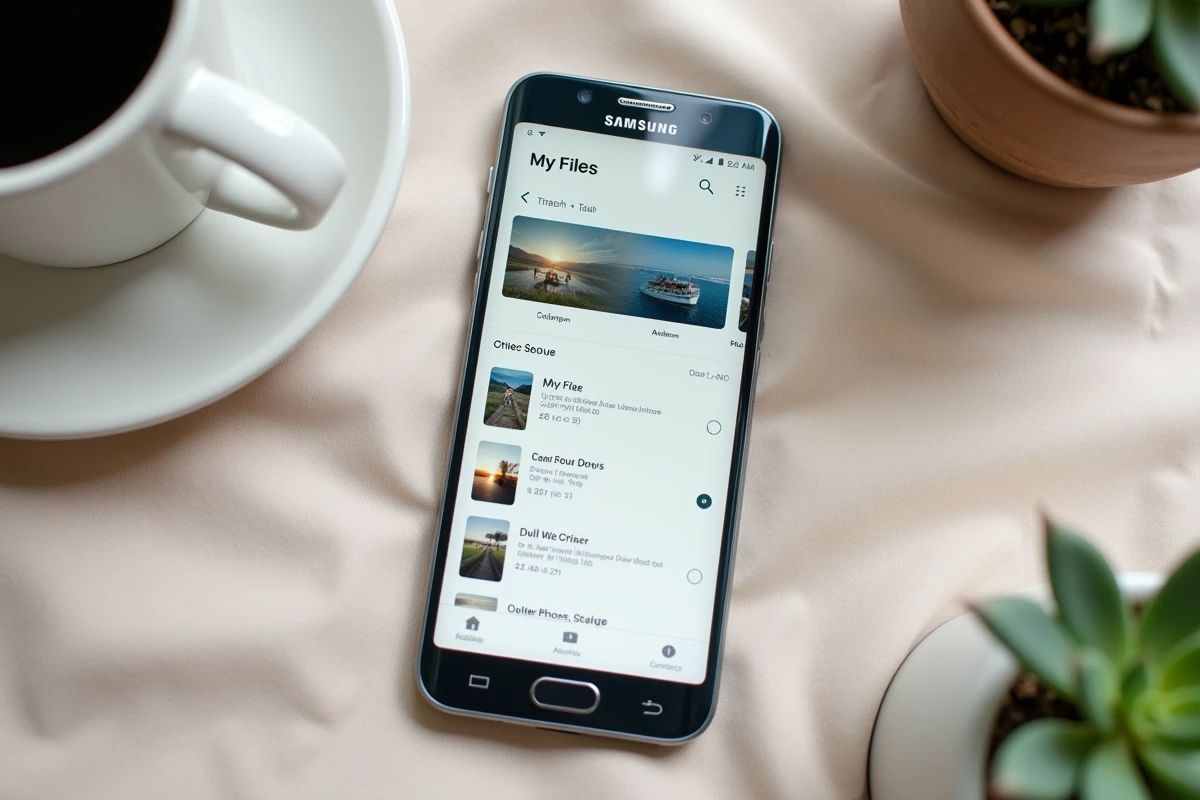
L’application Mes fichiers dispose de sa propre corbeille, accessible via le menu en haut à droite. Elle capture les documents, APK, téléchargements et autres fichiers supprimés manuellement. C’est souvent là que s’accumulent les fichiers les plus lourds sans que l’utilisateur s’en rende compte.
Messages et Samsung Notes
Les corbeilles de Messages et de Samsung Notes sont rarement vidées, car leur accès est moins intuitif. Dans Messages, la corbeille se trouve via le menu contextuel (photo de profil ou trois points). Dans Samsung Notes, elle est accessible depuis le menu latéral. Ces deux corbeilles conservent textes, pièces jointes et notes supprimées pendant plusieurs semaines.
Stockage Samsung : comprendre la catégorie « Autres »
Même après avoir vidé toutes les corbeilles, la jauge de stockage affiche parfois un bloc « Autres » anormalement volumineux. Ce compartiment agrège les caches d’applications, les sauvegardes intermédiaires d’édition photo et vidéo, et les données résiduelles que le système ne classe dans aucune catégorie standard.
Vider la corbeille ne suffit pas à réduire la catégorie Autres. Samsung recommande d’autoriser l’accès aux statistiques d’usage de l’application Mes fichiers, puis de supprimer manuellement les sauvegardes intermédiaires et les données des applications les plus volumineuses. Cette manipulation permet à Android de recalculer correctement l’espace occupé.
Concrètement, voici la marche à suivre :
- Ouvrez Mes fichiers, puis accordez les autorisations d’accès aux statistiques si le système le propose
- Dans Paramètres > Applications, triez par taille et identifiez les applications dont le cache ou les données dépassent plusieurs centaines de mégaoctets
- Videz le cache de ces applications (le bouton « Vider le cache » ne supprime pas vos comptes ni vos préférences)
- Si le bloc « Autres » reste élevé, redémarrez le smartphone pour forcer un recalcul du stockage par le système
Libérer de l’espace sur Galaxy sans perdre de données
Supprimer des fichiers de la corbeille est la première étape, mais l’optimisation du stockage passe aussi par des réglages préventifs que nous appliquons systématiquement.
Sauvegarde cloud avant purge
Avant de vider une corbeille, vérifiez que la synchronisation avec Google Photos ou Samsung Cloud est active et à jour. Un fichier supprimé de la corbeille locale reste récupérable depuis le cloud pendant un délai variable selon le service. Synchronisez avant de supprimer définitivement pour éviter toute perte irréversible.
Désactiver les doublons de sauvegarde
Sur certains Galaxy, la Galerie sauvegarde à la fois sur Samsung Cloud et sur Google Photos, créant des copies locales temporaires qui gonflent le stockage interne. Désactivez l’un des deux services pour éviter cette duplication silencieuse. Le gain d’espace est souvent immédiat et significatif.
Carte SD et stockage adoptable
Si votre smartphone Galaxy dispose d’un slot microSD, déplacez les fichiers volumineux (vidéos, podcasts téléchargés, documents) vers la carte. Depuis les paramètres de stockage, certaines applications permettent aussi de définir la carte SD comme emplacement par défaut pour les nouveaux téléchargements.
Corbeille introuvable après mise à jour Android
Après une mise à jour majeure (passage à Android 14 ou 15), l’emplacement de la corbeille peut changer. Samsung renomme parfois les menus ou déplace les entrées dans l’arborescence des paramètres. Si l’icône de la corbeille a disparu de votre écran d’accueil, elle n’a pas été supprimée, seulement déplacée.
Le réflexe le plus rapide : utilisez la barre de recherche dans Paramètres et tapez « Corbeille ». Le système affiche alors tous les emplacements correspondants, quelle que soit l’application concernée. Cette recherche fonctionne aussi dans l’application Mes fichiers.
Si la recherche ne renvoie rien, ouvrez directement Galerie ou Mes fichiers et cherchez l’option dans leur menu respectif. Sur les versions les plus récentes de One UI, Samsung maintient la corbeille dans Entretien de l’appareil, mais certains opérateurs personnalisent l’interface et masquent cette entrée.
Le point à retenir : chaque application Samsung gère sa propre rétention de fichiers supprimés. Vider uniquement la corbeille de la Galerie laisse intacts les fichiers supprimés dans Mes fichiers, Messages ou Notes. Pour une libération d’espace complète, passez par la vue centralisée du stockage, puis vérifiez chaque application individuellement.